
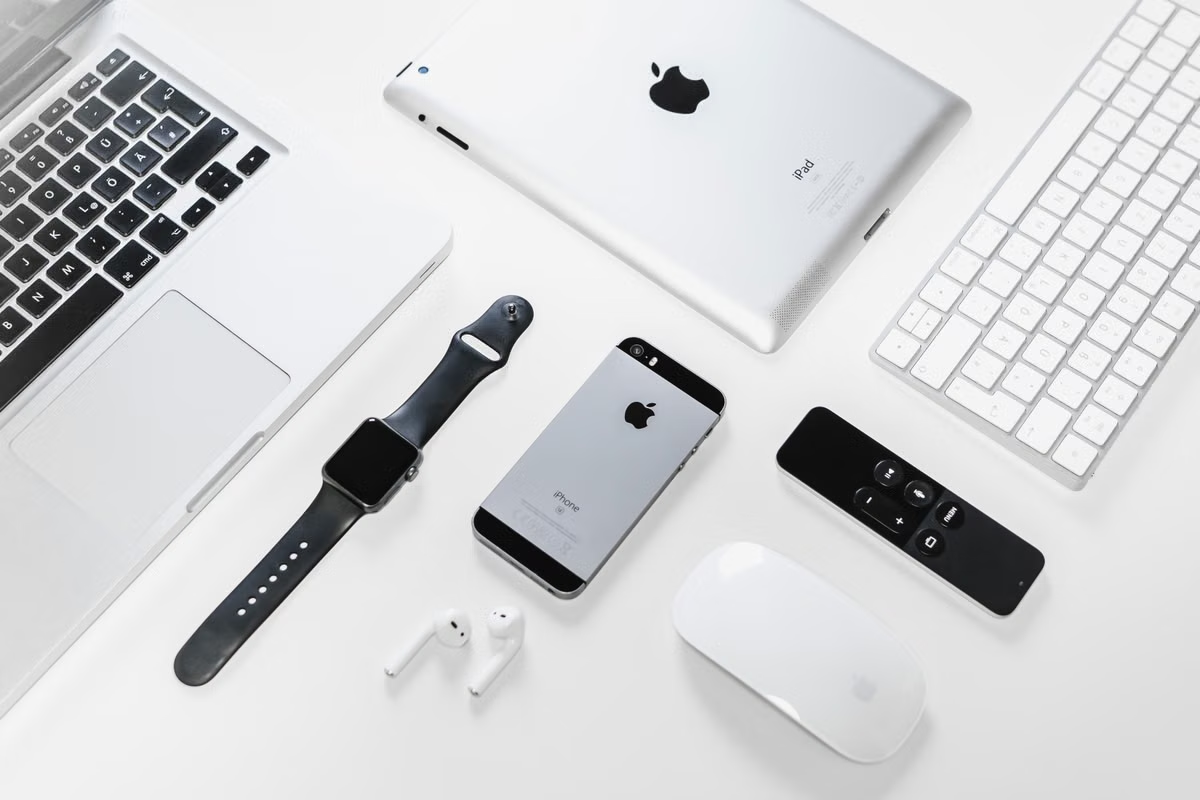
Symptom: Ihre Geräte zeigen unterschiedliche Fotos, Kontakte oder Kontostände? Eine Apple-ID kann auf mehreren Apple-Geräten angemeldet sein, aber die Synchronisierung müssen Sie je Gerät und Dienst passend aktivieren.
Schnellste Lösung: Prüfen Sie zuerst, ob auf Mac und iPhone dieselbe Apple-ID für iCloud verwendet wird. Kontrollieren Sie danach die Synchronisierung des betroffenen Dienstes, die Verbindung und den verfügbaren iCloud-Speicher.
Diese Anleitung ist für Sie gedacht, wenn Sie Mac und iPhone mit einem gemeinsamen Konto verwenden oder ein neues Gerät einrichten. Auch wenn Sie einen Kontowechsel planen oder fehlende Daten untersuchen, finden Sie hier eine Reihenfolge für die nötigen Prüfungen.
Kann man dieselbe Apple-ID auf mehreren Apple-Geräten verwenden?
Ja. Sie können dieselbe Apple-ID auf mehreren Geräten anmelden. Entscheidend ist, Anmeldung und Synchronisierung nicht gleichzusetzen: Die Anmeldung identifiziert Ihr Konto, während iCloud und einzelne Apps steuern, welche Daten zwischen Geräten abgeglichen werden. Apple beschreibt, wie Sie sich bei iCloud auf Ihren Geräten anmelden.
Daraus ergeben sich drei häufige Ursachen für Verwirrung:
- Verschiedene Konten: Auf dem Mac ist eine Apple-ID für iCloud angemeldet, auf dem iPhone eine andere. Die Geräte können dann nicht dieselben kontogebundenen iCloud-Daten bereitstellen.
- Dienst nicht aktiviert: Beide Geräte verwenden dasselbe Konto, aber zum Beispiel Fotos oder Kontakte sind auf einem Gerät nicht für iCloud eingeschaltet.
- Synchronisierung steht aus: Der Dienst ist eingerichtet, kann aber wegen einer unterbrochenen Verbindung, eines Speicherhinweises oder eines angezeigten Synchronisierungsstatus gerade nicht fertig werden.
Prüfen Sie deshalb vor jeder Änderung den Kontonamen in den Einstellungen beider Geräte. Die Geräte-PIN oder das Gerätepasswort entsperrt den Mac beziehungsweise das iPhone; sie ist nicht automatisch das Passwort für Ihr Apple-Konto. Die Bezeichnungen auf dem Bildschirm können je nach Systemversion variieren. In neueren Oberflächen begegnet Ihnen möglicherweise „Apple Account“, während andere Stellen oder ältere Versionen weiterhin „Apple-ID“ verwenden.
Falls Sie eine zahlenbasierte Prüfung vornehmen, beachten Sie zwei konkrete Angaben aus Apples Dokumentation: Ein Bestätigungscode für die Zwei-Faktor-Authentifizierung besteht aus sechs Ziffern (Apple zur Zwei-Faktor-Authentifizierung). Für iCloud stehen laut Apple 5 GB kostenloser Speicher zur Verfügung; der tatsächlich verfügbare Platz kann durch bereits gespeicherte Inhalte belegt sein (Apple zu iCloud-Speicherplänen). Prüfen Sie daher die Speicheranzeige Ihres Kontos, statt aus dem gebuchten oder kostenlosen Kontingent auf den freien Platz zu schließen.
So melden Sie sich auf Mac und iPhone an
Verwenden Sie auf beiden Geräten das vorgesehene Konto und bestätigen Sie Sicherheitsabfragen nur, wenn Sie die Anmeldung selbst ausgelöst haben. Apple kann bei einer Anmeldung eine zusätzliche Bestätigung verlangen. Halten Sie daher ein vertrauenswürdiges Gerät oder eine erreichbare vertrauenswürdige Telefonnummer bereit. Die konkrete Anzeige kann je nach Gerätezustand und Systemversion unterschiedlich ausfallen.
Anmeldung auf dem iPhone
- Öffnen Sie Einstellungen.
- Tippen Sie oben auf Beim iPhone anmelden oder auf den angezeigten Kontonamen, falls bereits ein Konto angemeldet ist.
- Geben Sie die Zugangsdaten für das gewünschte Konto ein.
- Bestätigen Sie bei einer Sicherheitsabfrage die Anmeldung mit dem angezeigten Verfahren.
- Öffnen Sie anschließend den Kontobereich und kontrollieren Sie unter iCloud, ob das erwartete Konto angezeigt wird.
Apples Anleitung zur Anmeldung auf dem iPhone beschreibt den Ablauf. Wenn der obere Bereich der Einstellungen bereits einen Namen zeigt, tippen Sie darauf und vergleichen Sie die angezeigte E-Mail-Adresse oder Telefonnummer mit dem Konto, das Sie verwenden möchten. Verlassen Sie sich nicht nur auf den Gerätenamen oder die Tatsache, dass das iPhone entsperrt werden kann.
Anmeldung auf dem Mac
- Öffnen Sie das Apple-Menü und wählen Sie Systemeinstellungen.
- Wählen Sie Bei deinem Apple Account anmelden beziehungsweise den angezeigten Kontobereich. Auf älteren macOS-Versionen kann die Bezeichnung anders lauten.
- Geben Sie die Zugangsdaten des gewünschten Kontos ein und schließen Sie eine erforderliche Bestätigung ab.
- Öffnen Sie danach in den Systemeinstellungen den Kontobereich und anschließend iCloud.
- Prüfen Sie, ob das erwartete Konto angemeldet ist, bevor Sie einzelne iCloud-Dienste aktivieren.
Die Apple-Anleitung für die Anmeldung am Mac hilft, wenn die Bezeichnungen auf Ihrem System abweichen. Wenn Sie auf einem Mac arbeiten, den andere Personen ebenfalls nutzen, prüfen Sie zusätzlich, welches lokale Benutzerkonto aktiv ist. Ein macOS-Benutzerkonto und ein Apple-Konto erfüllen verschiedene Aufgaben: Das lokale Konto steuert die Anmeldung am Computer; die Apple-ID verbindet Sie mit Apple-Diensten.
Sicherheitshinweis: Geben Sie einen Bestätigungscode nur in einem selbst gestarteten Anmeldevorgang ein. Erscheint eine unerwartete Anfrage, brechen Sie sie ab und prüfen Sie die Kontosicherheit über ein Gerät, das Sie selbst kontrollieren.
Geräteübersicht und Kontowechsel: erst prüfen, dann entfernen
Eine Geräteliste hilft Ihnen festzustellen, welche Geräte mit Ihrem Konto verbunden sind. Auf dem iPhone finden Sie die Liste in Einstellungen, indem Sie oben auf Ihren Namen tippen. Auf dem Mac öffnen Sie Systemeinstellungen und wählen den Kontobereich. Tippen Sie auf einen Gerätenamen, um die angezeigten Informationen zu prüfen. Apples Hinweise zum Anzeigen und Verwalten der Geräte Ihres Accounts erläutern die Verwaltung.
Gehen Sie bei einem unbekannten Eintrag nicht sofort davon aus, dass ein Angriff vorliegt. Vergleichen Sie den Eintrag mit früher verwendeten Geräten, prüfen Sie Gerätename und Modellangaben und überlegen Sie, ob ein kürzlich zurückgesetztes Gerät noch erscheint. Wenn Sie den Eintrag nicht zuordnen können, kontrollieren Sie zuerst vertrauenswürdige Telefonnummern und Sicherheitsmeldungen. Ändern Sie das Passwort über einen sicheren, selbst kontrollierten Zugang, wenn konkrete Hinweise auf einen unbefugten Zugriff bestehen.
Entfernen, abmelden und entkoppeln sind unterschiedliche Vorgänge. Das Entfernen eines Geräts aus der Kontoliste ist nicht gleichbedeutend mit dem lokalen Abmelden von iCloud. Auch Verbindungen einzelner Dienste können eigene Schritte haben. Prüfen Sie deshalb in Apples Geräteverwaltung, was für den betreffenden Gerätetyp geschieht, bevor Sie eine Änderung bestätigen. Bei einem Gerät, das Sie noch besitzen, melden Sie sich in dessen Einstellungen ab, statt nur den Listeneintrag zu entfernen.
Vor einem Kontowechsel sollten Sie diese Punkte abarbeiten:
- Prüfen Sie, welche Fotos, Kontakte, Notizen und Dateien bereits in iCloud liegen und welche nur lokal gespeichert sind.
- Stellen Sie fest, ob ein aktuelles Backup vorhanden ist. Ein Backup und die Synchronisierung einzelner iCloud-Dienste sind nicht dasselbe.
- Lesen Sie den Abmeldebildschirm vollständig. Je nach Dienst kann eine Auswahl erscheinen, ob bestimmte Daten auf dem Gerät verbleiben sollen.
- Vergewissern Sie sich, dass Sie die Zugangsdaten des Kontos kennen, zu dem Sie wechseln, und dass Sie die nötige Bestätigung empfangen können.
- Kontrollieren Sie nach der Anmeldung erneut, welche iCloud-Dienste aktiv sind.
Apple empfiehlt, vor dem Abmelden die möglichen Auswirkungen zu prüfen; die Vorbereitung auf das Abmelden bei iCloud behandelt diesen Schritt. Eine wichtige Besonderheit: iCloud und Medien & Käufe können unterschiedliche Kontoeingänge verwenden. Das bedeutet, dass ein Wechsel im Bereich „Medien & Käufe“ nicht zwangsläufig das iCloud-Konto des Geräts ersetzt. Apple erläutert diese Unterschiede zwischen Konten für iCloud und Medien & Käufe. Kontrollieren Sie beide Bereiche, wenn App-Käufe und iCloud-Daten scheinbar zu verschiedenen Konten gehören.
iCloud-Datensynchronisierung gezielt einrichten
Sobald Sie das richtige Konto bestätigt haben, richten Sie die gewünschten Dienste auf jedem Gerät ein. Öffnen Sie auf dem iPhone Einstellungen > [Ihr Name] > iCloud. Auf dem Mac gehen Sie zu Systemeinstellungen > [Ihr Name] > iCloud. Aktivieren Sie nur die Dienste, die Sie tatsächlich auf mehreren Geräten verwenden möchten. Menünamen und die Anordnung der Schalter können sich mit Systemupdates ändern.
Bei Fotos öffnen Sie auf dem jeweiligen Gerät zusätzlich die Fotoeinstellungen und kontrollieren, ob iCloud-Fotos eingeschaltet ist. Apples Anleitung zur Einrichtung von iCloud-Fotos erklärt die Optionen. Bei Kontakten, Notizen und anderen Diensten prüfen Sie den jeweiligen Eintrag in der iCloud-Liste. Wenn eine App eine eigene Konten- oder Synchronisierungseinstellung anbietet, kontrollieren Sie auch diese. Eine aktivierte iCloud-Option kann nicht jede app-interne Einstellung ersetzen.
Für eine nachvollziehbare Prüfung gehen Sie in dieser Reihenfolge vor:
- Konten vergleichen: Kontrollieren Sie auf jedem Gerät die angezeigte Apple-ID im iCloud-Bereich. Achten Sie darauf, ob eine E-Mail-Adresse oder Telefonnummer zu einem älteren Konto gehört.
- Betroffenen Dienst benennen: Entscheiden Sie, welche Daten fehlen. Prüfen Sie beispielsweise Fotos getrennt von Kontakten, statt pauschal „iCloud“ als Ursache anzunehmen.
- Schalter auf beiden Geräten prüfen: Ein Dienst kann auf dem Mac aktiv und auf dem iPhone ausgeschaltet sein. Prüfen Sie den Status auf beiden Seiten.
- Verbindung und Hinweise kontrollieren: Öffnen Sie die betroffene App erneut, prüfen Sie die Netzwerkverbindung und lesen Sie Meldungen zu pausierter Synchronisierung oder Speicherplatz.
- Speicher prüfen: Sehen Sie in den iCloud-Einstellungen nach, ob genügend freier Platz vorhanden ist. Ein volles Konto kann weitere Uploads oder Backups beeinträchtigen.
- Abgleich abwarten und erneut prüfen: Lassen Sie die Geräte mit einer stabilen Verbindung arbeiten und kontrollieren Sie danach den sichtbaren Status. Deaktivieren Sie nicht mehrfach hintereinander die Synchronisierung, wenn unklar ist, ob lokale Änderungen bereits hochgeladen wurden.
Bei iCloud-Fotos können Uploads pausieren oder noch ausstehen. Apples Hinweise zur Fehlerbehebung bei iCloud-Fotos nennen Statusanzeigen und Prüfungen, die Sie heranziehen sollten. Löschen Sie nicht testweise Inhalte auf einem Gerät, solange Sie nicht wissen, ob die Löschung mit anderen Geräten synchronisiert wird. Erst klären, wo die Originaldatei liegt; dann Änderungen vornehmen.
Häufige Fragen zur Nutzung auf mehreren Geräten
Wie verwenden Sie dieselbe Apple-ID auf Mac und iPhone?
Melden Sie sich auf beiden Geräten mit denselben Kontodaten an: auf dem iPhone über „Einstellungen“ und auf dem Mac über „Systemeinstellungen“. Bestätigen Sie gegebenenfalls die Anmeldung mit einem Bestätigungscode. Prüfen Sie anschließend auf jedem Gerät separat, welche iCloud-Dienste aktiviert sind. Die gemeinsame Anmeldung allein schaltet nicht automatisch jede Synchronisierung ein.
Wo sehen Sie, welche Geräte mit Ihrer Apple-ID verbunden sind?
Öffnen Sie auf einem angemeldeten iPhone oder Mac die Kontoeinstellungen und wählen Sie das jeweilige Gerät in der Geräteliste aus. Vergleichen Sie Gerätename und angezeigte Angaben mit Ihren eigenen Geräten. Ein Eintrag in dieser Liste ist nicht dasselbe wie eine Prüfung aller Medien- oder iCloud-Einstellungen. Bei einem unbekannten Gerät sollten Sie zuerst die Kontosicherheit prüfen.
Was passiert mit Ihren Daten, wenn Sie die Apple-ID auf Mac oder iPhone wechseln?
Vor dem Abmelden sollten Sie feststellen, welche Inhalte nur lokal und welche in iCloud gespeichert sind, und den Backup-Status prüfen. Beim Abmelden kann das System je nach Dienst anbieten, bestimmte Daten auf dem Gerät zu behalten oder zu entfernen. Medien und Käufe können außerdem über einen anderen Kontoeingang verwaltet werden als iCloud. Lesen Sie die angezeigten Optionen vor der Bestätigung sorgfältig.
Warum werden iCloud-Daten trotz Anmeldung auf mehreren Geräten nicht synchronisiert?
Prüfen Sie zuerst, ob auf beiden Geräten tatsächlich dieselbe Apple-ID für iCloud angemeldet ist. Kontrollieren Sie dann die Synchronisierung für den betroffenen Dienst, die Netzwerkverbindung, den verfügbaren iCloud-Speicher und eventuelle Hinweise in der App. Bei Fotos kann ein pausierter Synchronisierungsstatus relevant sein. Ändern Sie nicht vorschnell die Apple-ID: Das behebt eine deaktivierte Synchronisierung meist nicht.
Vergleich vor der Entscheidung: lokale Geräte, Browser oder ein entfernter Mac
Wenn Sie nur auf Ihre Apple-Dienste zugreifen möchten, reicht je nach Aufgabe vielleicht das vorhandene iPhone oder ein Browserzugang. Für bestimmte macOS-Arbeiten benötigen Sie dagegen einen Mac. Ein gemeinsam genutzter Computer bringt zusätzliche Prüfungen mit sich: Sie müssen sicherstellen, dass persönliche Daten nicht im lokalen Benutzerkonto verbleiben, dass Sie sich nach der Arbeit aus den Apple-Diensten abmelden und dass die Verbindung stabil genug für die Aufgabe ist.
| Option | Geeignet, wenn … | Vorteil | Vor der Nutzung prüfen |
|---|---|---|---|
| Eigenes iPhone oder eigener Mac | Sie regelmäßig mit Ihren vertrauten Geräten arbeiten | Kontostatus und lokale Umgebung sind Ihnen bekannt | Genügend Speicher, aktueller Backup-Stand und aktivierte Dienste |
| Browserzugriff | Sie nur einzelne Webdienste benötigen | Kein zusätzlicher Mac-Arbeitsplatz erforderlich | Ob die konkrete Aufgabe im Browser möglich ist; nicht jede macOS-Funktion ist dort verfügbar |
| Geteilter oder entfernter Mac | Sie für eine begrenzte Aufgabe macOS benötigen | Zugriff auf eine Mac-Umgebung ohne sofortigen Kauf eines eigenen Geräts | Nutzerkonto, Abmeldung, Zugriffsschutz, Übertragungsweg und aktuell angebotene Nutzungsbedingungen |
Ein entfernter Mac ersetzt keine sorgfältige Kontoverwaltung. Melden Sie sich nur an, wenn Sie die Kontrolle über das verwendete Benutzerkonto und den Abmeldevorgang verstehen. Für gemeinsam genutzte Arbeitsumgebungen ist es sinnvoll, vorab die Datenschutzhinweise von Kvmzen zu lesen und zu prüfen, welche Angaben Sie bei Ihrer Nutzung eingeben.
Bei Anmelde- oder Synchronisierungsfehlern systematisch vorgehen
Wenn die Anmeldung fehlschlägt, lesen Sie zuerst die genaue Meldung. Prüfen Sie anschließend, ob Sie die richtige E-Mail-Adresse oder Telefonnummer verwenden, ob die Internetverbindung besteht und ob eine Bestätigung auf einem vertrauenswürdigen Gerät oder einer vertrauenswürdigen Telefonnummer angefordert wird. Wiederholen Sie nicht blind die Anmeldung, wenn Sie eine Anfrage nicht selbst ausgelöst haben.
Bei einer auffälligen Geräteliste gehen Sie anders vor als bei fehlenden Fotos: Öffnen Sie die Kontoeinstellungen und prüfen Sie den fraglichen Geräteeintrag. Entfernen Sie ihn erst, wenn Sie verstehen, welche Verbindung damit beendet wird. Ein Listeneintrag sagt für sich genommen nicht, ob ein bestimmter Fotoschalter aktiv ist oder ob lokale Daten vollständig gesichert wurden.
Wenn Daten fehlen, ist diese Reihenfolge meist aussagekräftiger als ein sofortiger Kontowechsel:
- Stimmen die Konten im iCloud-Bereich beider Geräte überein?
- Ist der konkrete Dienst auf beiden Geräten aktiviert?
- Zeigt die betroffene App einen pausierten, ausstehenden oder fehlerhaften Status?
- Besteht eine funktionierende Netzwerkverbindung?
- Ist ausreichend iCloud-Speicher verfügbar?
- Gibt es eine aktuelle lokale Kopie oder ein Backup, bevor Sie Daten entfernen oder Konten abmelden?
Diese Reihenfolge trennt Kontoprobleme von Synchronisierungseinstellungen und Speicherengpässen. Wenn Fotos betroffen sind, prüfen Sie zusätzlich Apples Status- und Fehlerhinweise für iCloud-Fotos, statt Bilder zu löschen und erneut zu importieren. Wenn die Meldung die Anmeldung selbst betrifft, arbeiten Sie die angezeigten Sicherheitsanforderungen ab und ändern Sie nicht gleichzeitig mehrere Kontoeinstellungen. So bleibt nachvollziehbar, welche Maßnahme eine Wirkung hatte.
Vor dem Kontowechsel die Datenzuordnung sichern
Vor allem beim Wechsel zwischen privaten und gemeinsam genutzten Geräten sollten Sie festhalten, welches Konto für iCloud und welches gegebenenfalls für Medien & Käufe verwendet wird. Prüfen Sie außerdem, ob lokale Daten beim Abmelden behalten werden sollen. Eine Entscheidung für „entfernen“ kann den lokalen Zugriff auf synchronisierte Inhalte ändern; eine Entscheidung für „behalten“ bedeutet nicht automatisch, dass die Daten künftig mit dem neuen Konto zusammengeführt werden.
Wenn Sie einen Mac nur für eine begrenzte Aufgabe benötigen, ist ein eigener Kauf nicht immer die passende Lösung. Ein Browser ist zwar einfacher, kann aber macOS-Anwendungen nicht ersetzen; ein geteilter Mac erfordert dagegen sorgfältige Abmeldung und Kontrolle persönlicher Daten. Für einen zeitlich begrenzten Mac-Einsatz können Sie die veröffentlichten Informationen zu Nutzungsbedingungen und Zugang prüfen und vorab klären, ob der Zugangsweg zu Ihrer Aufgabe passt. Sind stabile Dauerlast, physische Anschlüsse oder eine dauerhaft persönliche Arbeitsumgebung entscheidend, ist ein eigener Mac oft die geeignetere Wahl.