
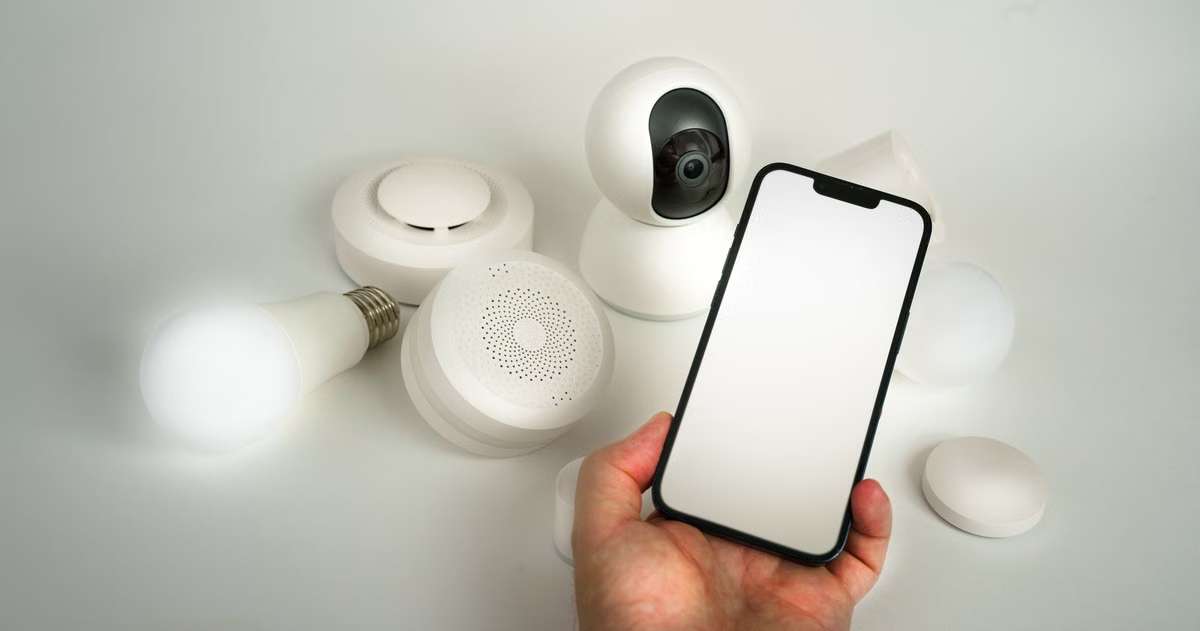
Symptom: Ein Matter-Gerät lässt sich nicht zu Apple Home hinzufügen. Schnellster Weg: Prüfen Sie zuerst Gerätekompatibilität, iPhone- oder iPad-Status, Bluetooth und Ihre Berechtigung im Zuhause; grenzen Sie danach Kopplungsstatus, Firmware und Netzwerk ein. Setzen Sie das Gerät nicht vorsorglich zurück.
Der Ablauf eignet sich für QA-Teams, die Apple-Home-Matter-Kopplungen testen und den Abbruchpunkt dokumentieren möchten.
Auch Entwickler von Zubehör-Apps und Firmware sowie Integratoren finden hier eine Reihenfolge, mit der sich Geräte- und Plattformfehler besser trennen lassen.
Die Fehlerstelle grenzt den Prüfpfad ein
Notieren Sie zuerst, was unmittelbar vor dem Fehler passiert: Wird das Zubehör gar nicht gefunden? Scheitert das Einlesen des Codes? Bricht die Einrichtung erst während der Verbindung ab? Oder wird das Gerät hinzugefügt, lässt sich später aber nicht steuern? Diese Unterschiede sind wichtiger als eine pauschale Liste möglicher Ursachen.
Apple empfiehlt bei Zubehör, das sich nicht hinzufügen lässt, zunächst zu prüfen, ob es mit Apple Home, HomeKit oder Matter kompatibel ist. Ein Matter-Hinweis auf der Verpackung allein ersetzt diese Prüfung nicht: Relevant sind auch die konkrete Produktversion, die vom Hersteller beschriebene Einrichtung und gegebenenfalls erforderliche zusätzliche Hardware. Orientieren Sie sich an Apples offizieller Anleitung für Zubehör, das sich nicht hinzufügen lässt und an den Matter-Informationen für Entwickler.
| Beobachtung beim Einrichten | Zuerst prüfen | Was der Befund eingrenzt |
|---|---|---|
| Zubehör wird in Apple Home nicht angezeigt | Kompatibilität, Bluetooth und Nähe des iPhone oder iPad zum Gerät | Entdeckung oder Voraussetzungen für die Einrichtung |
| Code wird nicht angenommen oder der Kopplungsvorgang startet nicht | Richtiger Einrichtungscode, Produktanleitung und früherer Kopplungsstatus | Code, Gerätezustand oder erneute Freigabe zur Kopplung |
| Verbindung beginnt, schlägt aber später fehl | Netzwerkbedingungen, Herstellerhinweise und vorhandene Matter-Zuordnungen | Verbindung zwischen Gerät, Plattform und lokalem Netzwerk |
| Zubehör erscheint, reagiert aber nicht zuverlässig | Gerätestatus, Firmware, Netzwerk und benötigte Hardware | Steuerung nach dem Hinzufügen statt ursprüngliche Entdeckung |
| Fernsteuerung funktioniert nicht, obwohl das Hinzufügen gelang | Voraussetzungen für den Fernzugriff und Status der Steuerzentrale | Fernzugriff und Steuerung im Zuhause, nicht zwingend die lokale Kopplung |
Apple Home Matter einrichten: Was ist zuerst zu prüfen? Wenn der Vorgang schon vor der Codebestätigung endet, prüfen Sie zunächst Kompatibilität, Bluetooth und den Zustand des verwendeten Apple-Geräts. Wenn das Zubehör erst während des Verbindungsschritts ausfällt, wechseln Sie nicht wahllos die Einstellungen: Erfassen Sie die angezeigte Meldung und gehen Sie anschließend die Berechtigungs-, Geräte- und Netzwerkprüfung durch.
Kurzer Testlauf statt sofortigem Zurücksetzen
Stellen Sie das Zubehör für einen kontrollierten Versuch in die Nähe des verwendeten iPhone oder iPad. Verwenden Sie den Code und die Schritte, die der Hersteller für genau dieses Modell vorgibt. Halten Sie fest, ob das Zubehör erkannt wurde, wann der Abbruch eintritt und welcher Hinweis angezeigt wird.
Ein typischer Testlauf im QA-Alltag kann beispielsweise so aussehen: Der Code wird angenommen, die Einrichtung beginnt, aber Apple Home kann den Vorgang nicht abschließen. Daraus folgt noch nicht, dass die WLAN-Verbindung die Ursache ist. Prüfen Sie zunächst, ob das Gerät bereits in einer anderen Matter-App oder einem anderen Zuhause eingerichtet wurde. Erst wenn dieser Status geklärt ist, lohnt sich ein gezielter Netzwerktest.
| Prüfung | Befund notieren | Nächster sinnvoller Schritt |
|---|---|---|
| Produktkompatibilität | Modellbezeichnung und Herstellerangabe | Bei unklarer Unterstützung die Produktdokumentation prüfen |
| Apple-Gerät und Bluetooth | Verwendetes Gerät, Systemstatus und Bluetooth-Status | Bluetooth aktivieren und den Kopplungsversuch erneut ausführen |
| Berechtigung im Zuhause | Eigentümerstatus oder Rolle des eingeladenen Mitglieds | Eigentümer um Freigabe bitten, falls die Rolle nicht ausreicht |
| Vorherige Matter-Kopplung | Bereits verwendete App oder vorhandenes Zuhause | Herstelleranleitung für erneute Kopplung befolgen |
| Verbindung und Zubehöranforderungen | WLAN-Vorgaben, Thread-Unterstützung und vorhandene Hardware | Genau die benötigte Netzwerkvoraussetzung testen |
Berechtigungen und Voraussetzungen getrennt prüfen
Der Zugriff auf ein Zuhause und das Entdecken eines Geräts sind zwei verschiedene Fehlerbereiche. Wenn ein Familienmitglied Zubehör hinzufügen möchte, prüfen Sie deshalb zuerst dessen Rolle und die Einstellungen des Zuhauses. Apple beschreibt in der Anleitung zu Berechtigungen für geteilte Zuhause, wie sich die Freigabe für das Hinzufügen und Bearbeiten von Zubehör verwalten lässt. Ein fehlender Zugriff ist kein Beleg dafür, dass das Gerät inkompatibel oder defekt ist.
Erst Berechtigung klären, dann den Einrichtungsversuch wiederholen
Lassen Sie den Eigentümer des Zuhauses kontrollieren, ob das betreffende Mitglied Zubehör hinzufügen darf. Notieren Sie, mit welchem Benutzerkonto und auf welchem Apple-Gerät der Versuch stattfindet. Testen Sie anschließend denselben Ablauf erneut, ohne gleichzeitig den Router, das Zubehör und die App-Einstellungen zu verändern. Wenn die Einrichtung mit dem Eigentümerkonto funktioniert, weist das eher auf die Berechtigungsseite als auf einen Gerätefehler hin.
Prüfen Sie außerdem den Zustand des für die Einrichtung verwendeten iPhone oder iPad und aktivieren Sie Bluetooth. Folgen Sie Apples Hinweisen zum Hinzufügen und Verwalten von Matter-Zubehör. Für die Diagnose ist wichtig, ob Apple Home das Gerät zunächst findet, aber später scheitert, oder ob es gar nicht erst entdeckt wird. Verwechseln Sie diese Phasen nicht: Eine erfolgreiche Erkennung beweist noch nicht, dass alle Bedingungen für die anschließende Verbindung erfüllt sind.
Was tun, wenn Apple Home das Hinzufügen eines Matter-Zubehörs ablehnt? Halten Sie die genaue Meldung fest und prüfen Sie erst danach, ob das verwendete Konto die erforderlichen Rechte hat. Schalten Sie nicht vorsorglich sämtliche Einstellungen um. Ein sauberer Wiederholungsversuch mit bestätigter Berechtigung zeigt, ob die Ursache tatsächlich beim Zugriff lag.
Eine frühere Matter-Kopplung gezielt untersuchen
Ein Matter-Gerät kann bereits in einer anderen Matter-App oder einem anderen Zuhause eingerichtet worden sein. Das ist ein eigener Diagnosepunkt und kein automatischer Beweis, dass Apple Home das Gerät grundsätzlich nicht unterstützt. Entscheidend ist, welche erneute Kopplung der Hersteller für dieses Produkt vorsieht und ob das Zubehör dafür wieder in einen freigegebenen Zustand gebracht werden muss. Apples Hinweise zur Matter-Kopplung und Verwaltung helfen dabei, den Plattformablauf einzuordnen; für die konkrete Bedienfolge ist zusätzlich die Herstelleranleitung maßgeblich.
Kann ein Gerät nach der Einrichtung in einer anderen Matter-App noch zu Apple Home kommen? Das hängt davon ab, ob das Gerät und die beteiligten Plattformen die vorgesehene Mehrfachverwaltung unterstützen und wie der Hersteller die Freigabe weiterer Kopplungen beschreibt. Prüfen Sie zuerst, ob die bestehende Einrichtung erhalten bleiben soll. Entfernen Sie das Zubehör nicht aus einem anderen Zuhause und setzen Sie es nicht zurück, bevor Sie wissen, ob dadurch bestehende Steuerungsmöglichkeiten oder Testzustände verloren gehen.
Fordert der Hersteller eine erneute Freigabe zur Kopplung, folgen Sie exakt dessen Verfahren. Ein Neustart, das erneute Scannen desselben Codes und ein Zurücksetzen sind nicht gleichbedeutend. Bei manchen Produkten erfordert die Wiederherstellung des Kopplungsmodus einen bestimmten Ablauf oder zusätzliche Hardware. Übertragen Sie deshalb keine Anleitung eines anderen Modells auf das Testgerät. Halten Sie vor dem Eingriff fest, welche Plattformen bereits eingerichtet sind und welche Einstellungen dadurch verändert werden könnten.
Zweiter Schritt: Gerät und Firmware getrennt prüfen
Erfassen Sie Produktmodell, Firmwarestand und gegebenenfalls die Version der Hersteller-App. Prüfen Sie in der Dokumentation, ob eine Aktualisierung erforderlich ist, bevor Matter-Zubehör hinzugefügt werden kann. Aktualisieren Sie nicht gleichzeitig Firmware, App und Netzwerkkonfiguration, wenn Sie eine Fehlerursache ermitteln wollen: Bleibt der Fehler danach bestehen, lässt sich sonst kaum feststellen, welche Änderung relevant war.
Ein Zurücksetzen ist erst dann sinnvoll, wenn die Herstelleranleitung es für den beobachteten Zustand verlangt oder andere gezielte Prüfungen ausgeschlossen wurden. Vorher sollten Sie verfügbare Protokolle und den bisherigen Gerätestatus sichern. Das gilt besonders bei Tests, die einen Fehler reproduzieren sollen: Ein vorschneller Reset kann gerade jene Ausgangslage beseitigen, die für die Analyse benötigt wird.
Netzwerk und Steuerzentrale als getrennte Ursachen prüfen
Wenn Berechtigung, Kompatibilität und Kopplungsstatus geklärt sind, prüfen Sie die Verbindung. Vergleichen Sie die Bedingungen für das iPhone oder iPad, das Zubehör und eine vorhandene Steuerzentrale. Beachten Sie dabei die Vorgaben des Geräteherstellers für WLAN-Band, Netzwerkzugriff und gegebenenfalls Thread. Unterstellen Sie nicht, dass jedes Matter-Gerät dieselbe Funktechnik verwendet oder dieselben Zusatzgeräte voraussetzt.
Apple unterscheidet zwischen dem Hinzufügen von Zubehör und Funktionen, für die eine Steuerzentrale erforderlich ist. Deshalb bedeutet „keine Steuerzentrale vorhanden“ nicht automatisch, dass eine lokale Einrichtung unmöglich ist. Es kann jedoch bedeuten, dass bestimmte Funktionen für die Steuerung außerhalb des Zuhauses oder die Automatisierung nicht zur Verfügung stehen. Lesen Sie dazu Apples Informationen zur Einrichtung einer Steuerzentrale und vergleichen Sie die Anforderungen mit dem Ziel Ihres Tests.
Lässt sich Matter-Zubehör ohne Steuerzentrale hinzufügen? Prüfen Sie, ob Ihr konkreter Einrichtungsversuch die Steuerzentrale benötigt oder ob Sie lediglich eine Funktion testen, die später eine voraussetzt. Trennen Sie diese beiden Fragen im Testprotokoll: „Wurde das Gerät hinzugefügt?“ und „Ist die gewünschte Fernsteuerung verfügbar?“ So wird aus einem fehlenden Fernzugriff nicht fälschlich ein Fehler beim Koppeln.
Dritter Schritt: WLAN und Thread nicht vermischen
Kontrollieren Sie, ob das WLAN den Anforderungen des Zubehörs entspricht. Maßgeblich ist die Dokumentation des Herstellers, nicht eine allgemeine Annahme über Matter. Wenn die Fehlermeldung auf ein inkompatibles Netzwerk hinweist, prüfen Sie die tatsächlich verwendete Verbindung und die für das Gerät benötigten Bedingungen. Wechseln Sie bei einem Test nur eine Einstellung und wiederholen Sie denselben Ablauf.
Bei Thread-Zubehör prüfen Sie zusätzlich, ob die für das konkrete Gerät benötigte Thread-Unterstützung vorhanden und korrekt eingerichtet ist. Apples Anleitung zur Fehlerbehebung in Thread-Netzwerken ist hierfür relevanter als eine allgemeine WLAN-Prüfung. Ein WLAN-Test allein kann einen fehlenden oder gestörten Thread-Pfad nicht ausschließen. Umgekehrt sollte ein Thread-Fehler nicht angenommen werden, wenn das Zubehör laut Hersteller gar nicht auf Thread angewiesen ist.
Was prüfen Sie bei einem Hinweis auf ein inkompatibles Netzwerk? Notieren Sie die Netzwerkverbindung des Apple-Geräts, die Herstelleranforderungen für das Zubehör und – falls relevant – den Thread-Status. Prüfen Sie außerdem, ob das Zubehör und das Apple-Gerät im vorgesehenen lokalen Netzwerk erreichbar sind. Verändern Sie nicht gleichzeitig Router, WLAN-Einstellungen und Kopplungszustand: Sonst bleibt unklar, welche Änderung den Ausgang beeinflusst hat.
Die Ursache ohne Datenverlust eingrenzen
Nutzen Sie die folgende Entscheidungsfolge. Sie verhindert, dass ein Berechtigungsproblem mit einem Funkproblem verwechselt wird, und legt fest, wann Sie zum nächsten Prüfpfad wechseln.
- Wenn Apple Home das Gerät nicht findet, dann prüfen Sie zuerst die Kompatibilität, Bluetooth und die Herstelleranleitung für den Einrichtungsmodus. Andernfalls halten Sie fest, dass die Erkennung funktioniert hat, und untersuchen Sie den nächsten Schritt.
- Wenn der Versuch mit einem eingeladenen Mitglied scheitert, aber mit dem Eigentümer des Zuhauses funktioniert, dann korrigieren Sie die Berechtigung. Andernfalls suchen Sie weiter bei Gerät und Verbindung.
- Wenn das Gerät bereits mit einer anderen Matter-App oder einem anderen Zuhause verbunden war, dann prüfen Sie die vorgesehene Mehrfachverwaltung und die Herstelleranleitung für eine erneute Kopplung. Andernfalls behandeln Sie den Fall als erstmalige Einrichtung.
- Wenn die Fehlermeldung erst während der Verbindung erscheint, dann prüfen Sie die konkreten Netzwerkvorgaben des Zubehörs und gegebenenfalls Thread. Andernfalls ändern Sie die Netzwerkeinstellungen nicht ohne Hinweis auf einen Verbindungsfehler.
- Wenn das Hinzufügen gelingt, aber Fernsteuerung oder Automatisierung fehlen, dann prüfen Sie die Anforderungen an Steuerzentrale und Fernzugriff. Andernfalls bleibt der Fehler im ursprünglichen Kopplungsvorgang.
- Wenn Sie die Ursache mit den verfügbaren Tests nicht reproduzierbar eingrenzen können, dann sichern Sie die Ergebnisse und eskalieren Sie mit Gerätedaten an Hersteller oder Plattform-Support. Andernfalls dokumentieren Sie die bestätigte Ursache und den wirksamen Einzelschritt.
Vierter Schritt: Wiederholung kontrolliert dokumentieren
Führen Sie jeden erneuten Versuch unter möglichst gleichen Bedingungen aus. Ändern Sie jeweils nur einen Faktor: beispielsweise die Berechtigung, den Kopplungsstatus oder die Netzwerkverbindung. Notieren Sie anschließend, ob der Fehler an derselben Stelle auftritt. So erkennen Sie, ob eine Maßnahme tatsächlich geholfen hat oder ob sich die Umgebung zwischen den Versuchen unbemerkt verändert hat.
Ein belastbarer Testeintrag enthält die Gerätebezeichnung, die Firmware, das verwendete iPhone oder iPad, den Status der Berechtigung, die Netzwerkbedingungen, den Zeitpunkt des Abbruchs und den Wortlaut der Meldung. Ergänzen Sie, ob das Zubehör bereits an einer anderen Plattform eingerichtet war und welche Schritte Sie ausgeführt haben. Wenn Protokolle verfügbar sind, sichern Sie sie vor einem Reset oder einer erneuten Einrichtung.
Achten Sie bei Screenshots, Protokollen und Support-Anfragen darauf, keine unnötigen personenbezogenen Informationen oder Zugangsdaten weiterzugeben. Wenn Sie den Umgang mit Testdaten im Team festlegen, können Sie dazu die Datenschutzhinweise für den sicheren Umgang mit Informationen heranziehen. Entfernen Sie sensible Angaben, ohne die für die Reproduktion wichtigen Fehlermeldungen und technischen Zustände zu verfälschen.
Was gehört in eine Meldung an Hersteller oder Plattform-Support? Beschreiben Sie den kürzesten reproduzierbaren Ablauf: Ausgangszustand, Handlung, erwartetes Verhalten und tatsächliche Fehlermeldung. Fügen Sie die relevanten Geräte- und Firmwareangaben sowie die Netzwerkbedingungen hinzu. Schreiben Sie „Vermutung“ dazu, wenn ein Punkt nicht geprüft wurde. Damit vermeiden Sie, dass eine nicht verifizierte Erklärung als festgestellte Ursache weitergegeben wird.
Ein Mac ergänzt die Testumgebung, ersetzt aber keine Kopplungsvoraussetzung
Für das Hinzufügen von Zubehör benötigen Sie den vorgesehenen Apple-Home-Einrichtungsablauf mit einem unterstützten Apple-Gerät. Ein Mac ersetzt dabei nicht automatisch das iPhone oder iPad, die erforderlichen Rechte im Zuhause oder die benötigte Thread- und Netzwerkhardware. Wenn Ihr aktueller Arbeitsplatz jedoch aus einem gemeinsam genutzten Rechner, einer wechselnden Testumgebung oder lokalen Geräten besteht, die für Entwicklung und Auswertung nicht ausreichen, kann ein gemieteter Mac eine separate Umgebung für unterstützte Entwicklungs- und Dokumentationsaufgaben bereitstellen.
Ein Mac-Mietgerät löst weder fehlende Zubehörkompatibilität noch eine falsche WLAN-Konfiguration. Prüfen Sie vorab, welche Aufgaben tatsächlich auf dem Mac laufen sollen und welche weiterhin ein iPhone, iPad, eine Steuerzentrale oder das Originalzubehör erfordern. Für zeitlich begrenzte Entwicklungs- und Testprojekte können Sie die Mietoptionen für Mac mini vergleichen. Wenn Ihr Team stattdessen eine dauerhaft verfügbare, physisch angeschlossene Testanlage oder kontinuierliche Tests mit hoher Geräteauslastung benötigt, ist eine eigene, fest konfigurierte Umgebung häufig geeigneter.
Wenn Sie derzeit alle Tests auf einem gemeinsam genutzten Rechner oder einer wechselnden lokalen Umgebung ausführen, sind typische Nachteile fehlende Trennung zwischen Projekten, schwer reproduzierbare Ausgangszustände und Abhängigkeit von der Verfügbarkeit des Geräts. Ein gemieteter Mac von Kvmzen kann für klar abgegrenzte Entwicklungsaufgaben eine separat verfügbare Arbeitsumgebung bieten; die Apple-Home-Kopplung selbst prüfen Sie weiterhin mit den dafür nötigen Apple-Geräten und dem konkreten Zubehör. Halten Sie vor dem nächsten Versuch die Fehlerstelle, Firmware und Netzwerkbedingungen in einer Matter-Abnahme-Checkliste fest. So können Sie entscheiden, ob ein separates Mac-System Ihren Testablauf sinnvoll ergänzt – statt den Mac als Ersatz für fehlende Kopplungsvoraussetzungen einzuplanen.