Kvmzen · Mac mini M4 云主机

Mac mini M4 云主机
不必买 Mac,也能在真 macOS 上交付

把 Xcode、签名、构建与 AI 实验放到机房的 Mac mini M4 上——你本机继续写代码,云端负责需要 Apple 生态的那一段。裸金属独享,非分时共享的远程桌面。
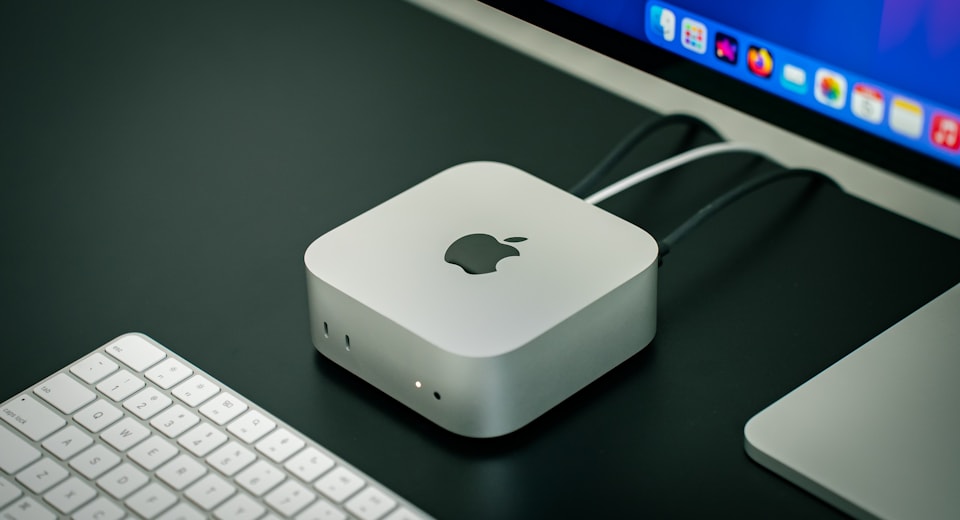
  • 裸金属 M4 独享 · 独享 IPv4 · 1 Gbps
  • 亚太 & 美西多节点 · 按天 / 周 / 月 / 季计费
  • 未登录可先下单,支付后绑定账户
了解计价规则
Mac mini M4 云主机置于数据中心机架
芯片
Apple M4
带宽
1 Gbps 独享
网络
独享 IPv4
节点
亚太 & 美西 5+
接入
SSH · VNC

设计

外形小巧,
算力放在机房

Mac mini 机身仅约 12.7 × 12.7 cm,却承载完整 macOS 与 Apple M4 芯片。Kvmzen 将整台物理机交付给你——不是分时共享的远程桌面,也不是阉割版虚拟机。

机房侧采用专业散热与供电,7×24 静默运行;你通过 SSH / VNC 远程接入,本机无需额外购置硬件。与同价位 Windows 云主机相比,macOS 原生支持 Xcode、Homebrew 与 Docker,构建流水线迁上去即可开箱即用。

12.7 cm

机身宽度 · 约 5 英寸级紧凑设计

~4W

M4 待机功耗 · 适合 7×24 CI 节点

SSH · VNC

命令行 + 图形桌面 · 远程即用

开通路径

四步,从下单到连上桌面

流程刻意做短:选配置、付款、等工单开通、用控制台取连接信息。

  1. 挑选配置

    在定价页选 M4 内存、磁盘、机房与计费周期;可先不登录。

  2. 完成支付

    按天 / 周多为一次性;月 / 季多为订阅。支付后订单并入你的账户。

  3. 工单开通

    支付成功进入交付队列;开通进度与电源类操作通过工单处理。

  4. 远程连接

    在控制台获取 SSH / VNC;详细步骤见帮助中心连接说明。

阅读连接与控制台说明

方案对比

租用云 Mac、自购硬件、
还是共享虚拟机?

编译、模拟器与签名环境需要可预期的算力与隔离——下面是最常被拿来对比的三类方案。

Kvmzen · 裸金属 M4

云 Mac mini 租用

  • 月付约 $96.3 起,按天可试水
  • 整台 Mac mini 独享 · 独享 IPv4
  • 适合 Xcode、CI、模拟器与 AI 负载
  • 多节点部署 · 随项目弹性扩缩
自购 Mac mini

本地物理机

  • 一次性 $799+ 前期投入
  • 网络取决于本地宽带质量
  • 适合长期本地全职开发
  • 升级硬件需自行置换
常见共享方案

分时 / 虚拟化桌面

  • 算力与他人争抢,峰值不稳定
  • 网络出口可能共用,传包受限
  • 多项目证书与环境易串扰
  • 长时 CI 与重编译体验波动大

性能

Apple M4。
云端裸金属,性能不打折。

搭载 Apple M4 芯片与统一内存架构,Xcode 编译、Swift 链接、模拟器并行——负载在数据中心跑,本机只做编排。

01

M4 · 16GB / 256GB

单项目开发、轻量构建与按天试水。模拟器并发可控时内存通常够用,月付参考约 $96.3 起。

02

M4 · 24GB / 512GB

多分支 CI、IDE 与模拟器同开、AI 实验与重编译。团队常驻流水线与较大依赖缓存的首选档位。

03

统一内存 · 原生工具链

macOS 原生支持 Xcode、Homebrew、Docker,无需 WSL。构建流水线迁上去,干净编译时间可显著缩短。

本机 + 云端

你的电脑写代码,
机房 Mac 跑需要 macOS 的那一段

Windows / Linux 本机与云端 Mac 分工协作——不必为了短期任务长期持有实体硬件。

本机写代码

Windows / Linux 上编辑与调试,SSH 传文件、跑脚本;重编译与签名交给云端 M4。

VNC 看界面

图形桌面走 VNC,查看模拟器与 UI 效果;设计、产品可远程查看真机呈现。

就近选节点

新加坡、日本、韩国、香港、美东、美西——按团队所在地降低远程延迟。

按天试用

先按天验证编译速度与网络延迟,满意再转月付 / 季付,试错成本远低于购置硬件。

配置选择

Apple M4 裸金属,
按负载选档即可

统一内存架构让编译与模拟器并行更从容;不确定时从 16GB 或按天试用开始,团队 CI 优先考虑 24GB。

个人 · 入门

M4 · 16GB / 256GB

$96.3 / 月起

  • 单项目、脚本与 SSH 日常开发
  • 模拟器并发可控时内存通常够用
  • 支持按天 / 周短租试水
选此配置
团队 · 推荐

M4 · 24GB / 512GB

$196.3 / 月起

  • 多分支 CI、IDE 与模拟器同开
  • 多仓库 / 多用户 SSH 同机更稳
  • 适合长期常驻流水线
选此配置

扩展能力

即开即用,
按需扩展

磁盘、Thunderbolt 并联与弹性计费周期——在定价页勾选后与主机一并下单;细则以套餐说明为准。

磁盘 +1TB / +2TB

代码仓库、依赖缓存、镜像归档与视频素材;与主机同一计费周期结算,二选一扩容。

Thunderbolt 并联

多机高速互联,适合协同构建与多节点流水线;定价页勾选后与主机一并下单。

弹性计费周期

按天 / 周多为一次性;月 / 季多为订阅续费。试用选短周期,常驻构建选长周期更划算。

未登录可先下单

在定价页完成支付后,于同一浏览器登录即可将订单合并至账户;游客下单不影响后续在工作台管理实例。

前往选配置

macOS

完整 macOS,
不是阉割版远程桌面

云端实例运行标准 macOS,支持 Xcode、iOS 模拟器、Docker、Homebrew 及你熟悉的整套工具链。签名、描述文件与上架流程固定在可回溯的环境中。

  • Xcode & Swift
  • iOS 模拟器
  • Flutter
  • React Native
  • Fastlane
  • GitHub Actions
  • Docker
  • Core ML / 本地推理

适用场景

这些工作,
都适合放在云端 Mac 上

生产力、创意、工程、CI 与 AI——同一条裸金属能力,在不同团队里落在不同环节。
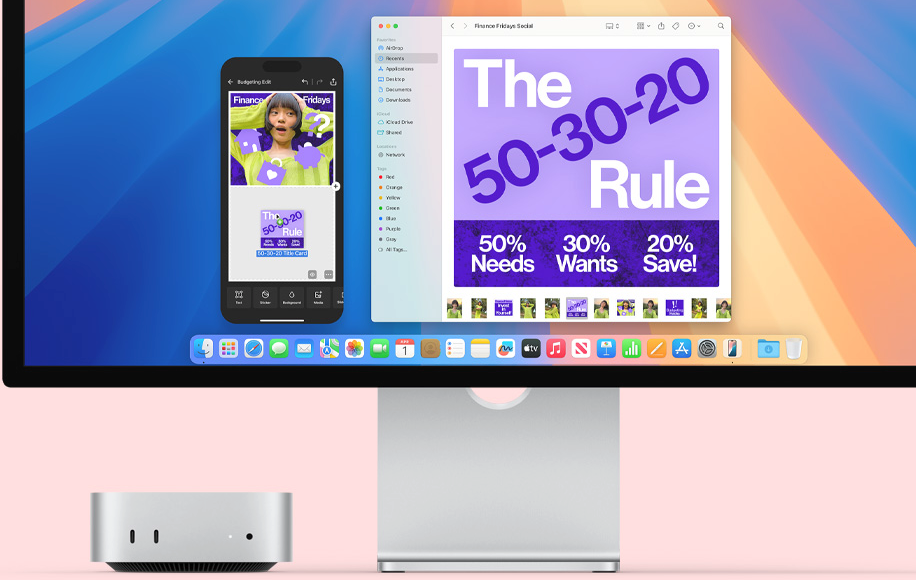
Mac Studio 与 Studio Display 云端开发环境
  • 生产力与日常协作

    在 Slack、Zoom、Excel 之间切换的同时,把重编译丢给机房 M4;本机风扇安静,心流不被打断。

  • 创意与媒体制作

    Final Cut Pro、Logic Pro、Blender、Photoshop 在完整 macOS 上运行;通过 VNC 远程操作,传包走 1 Gbps 独享带宽。

  • iOS / macOS 原生开发

    完整 Xcode 工具链、真机调试与签名环境;通过 SSH / VNC 远程操作,多项目可用多台实例隔离证书。

  • CI / CD 与自动化构建

    独享 Runner 跑 Jenkins、GitHub Actions、GitLab CI 或 Fastlane——不必与他人共享构建队列。

  • AI 与实验负载

    把推理与工具链验证迁到 24GB 档 M4 节点,本机只留编排;适合 Core ML 与本地模型并行。

为何选 Kvmzen

租用云 Mac,
不必先买硬件

月付约 $96.3 起,按天可试水——试错成本远低于购置 Mac mini,又能获得裸金属级的算力与隔离。

不必先买硬件

月付约 $96.3 起,按天可试水;满意再转月付 / 季付,前期投入远低于自购 Mac mini。

裸金属独享

整台 Mac mini 归你,非分时虚拟机;算力、证书环境与隔离均可预期。

多地区机房

亚太 & 美西 6 节点,按团队所在地就近部署,降低远程桌面与传包延迟。

透明计费

按天 / 周 / 月 / 季,定价页实时报价;加购磁盘与 Thunderbolt 一目了然。

工单交付

支付后进入开通队列;进度、电源类操作与技术支持均通过工单跟进,记录可追溯。

使用者反馈

不同团队,同一套 macOS 底座

以下为风格化示意,反映常见使用路径上的体验要点。

「我们把重推理迁到机房 M4,笔记本只留编排和调试。本机风扇安静了,迭代节奏反而更快。」

周洋 独立开发者 · ML 工具链
AI 实验

「每个仓库单独一台实例跑 CI,证书不再互相覆盖。」

陈薇 移动团队负责人

「就近节点后,跨境同事连 VNC 的延迟明显下来了。」

刘珂 出海产品 · 运维

常见问题

下单前,先把这几件事弄清楚

更多说明见帮助中心;套餐细则以定价页与工单为准。

开通要多久?

支付成功后进入工单队列;时长受库存与配置影响,在工作台跟踪进度。

如何远程连接?

开通后在控制台获取 SSH / VNC 凭据;图形桌面走 VNC,命令行走 SSH。

带宽和 IP 独享吗?

标准套餐为 1 Gbps 独享带宽与独享 IPv4,详见套餐说明

如何联系支持?

通过工单或联系支持页面;附上订单号能显著加快处理。

准备好把 macOS 工作负载迁上云了吗?

从按天试用到季度订阅,M4 配置与机房在定价页一步完成——不必买 Mac,也能在真 macOS 上交付。

先看帮助文档