
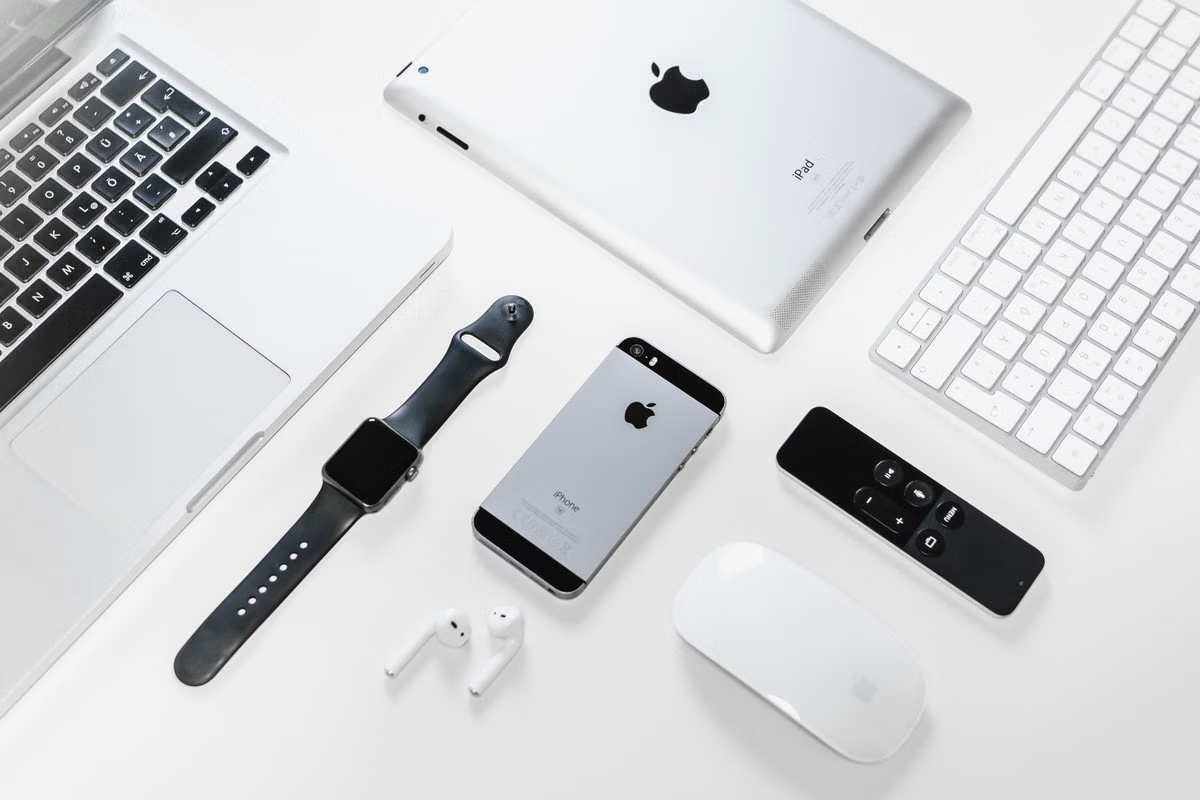
Symptôme — votre Mac et votre iPhone affichent des comptes différents, ou vos photos et contacts ne se retrouvent pas partout.
Solution rapide — vous pouvez connecter le même identifiant Apple aux deux appareils, puis activer séparément iCloud et les options de synchronisation dont vous avez besoin. Avant de changer de compte, vérifiez où se trouvent vos données et si elles sont sauvegardées.
Ce guide s’adresse à vous si vous configurez un nouveau Mac ou un nouvel iPhone, ou si vous voulez harmoniser plusieurs appareils.
Il vous aidera aussi à diagnostiquer des données absentes et à préparer une déconnexion sans supprimer par inadvertance la seule copie d’un élément.
Apple ID sur plusieurs appareils : distinguer la connexion de la synchronisation
Oui, le même identifiant Apple peut servir à se connecter sur plusieurs appareils Apple. Mais cette connexion ne signifie pas que chaque application, photo ou document sera automatiquement présent partout. Vous devez choisir les services iCloud et les applications à synchroniser, et vérifier que chaque appareil utilise bien le compte prévu. Apple décrit la connexion à iCloud et les services concernés dans sa présentation de l’utilisation d’iCloud.
Il faut également distinguer deux entrées de compte qui peuvent avoir des identifiants différents : le compte Apple associé à iCloud et celui utilisé pour les achats multimédias. Si vous ne retrouvez pas un achat ou si l’App Store affiche un autre compte, cela ne prouve donc pas que la connexion iCloud de l’appareil a changé. Apple détaille cette séparation dans ses explications sur les comptes utilisés pour iCloud et les achats multimédias.
| Ce que vous vérifiez | Où regarder | Ce que cela détermine |
|---|---|---|
| Compte Apple de l’appareil | Réglages sur iPhone ; Réglages Système sur Mac | Les services du compte, dont les réglages iCloud disponibles |
| Compte des achats | Réglages du compte, rubrique des achats multimédias, ou compte de l’App Store selon l’appareil | Le compte associé aux achats et téléchargements |
| Options iCloud | Réglages du compte Apple, puis iCloud | Les catégories de données et services activés sur cet appareil |
Pour les paramètres de connexion et de synchronisation, faites votre diagnostic dans cet ordre : identité du compte, état du service, option iCloud, puis réseau et espace disponible. Cela évite de modifier des réglages de synchronisation alors que le Mac et l’iPhone sont en réalité connectés à deux comptes différents.
Connexion au même compte sur Mac et iPhone
Sur l’iPhone, ouvrez Réglages. Si un compte est déjà indiqué en haut, touchez son nom pour vérifier l’adresse associée. Si aucun compte n’est affiché, choisissez l’option de connexion et suivez les instructions à l’écran. Les libellés peuvent varier selon la version du système ; la procédure de référence est donnée dans le guide Apple pour se connecter à un compte Apple sur iPhone.
Sur le Mac, ouvrez Réglages Système, puis sélectionnez Compte Apple ou le nom affiché dans la barre latérale. Si aucun compte n’est connecté, choisissez l’option de connexion. Le parcours exact dépend de la version de macOS, mais la page Apple sur la connexion à un compte Apple sur Mac permet de vérifier les intitulés et les étapes appropriés.
Pendant la connexion, un appareil peut vous demander de confirmer votre identité ou de saisir un code de validation. L’authentification à deux facteurs repose notamment sur un code de validation à six chiffres, envoyé ou affiché sur un appareil ou un numéro de confiance, selon la situation. Conservez l’accès à vos moyens de validation ; ne communiquez jamais un code à une personne qui vous contacte. Consultez les explications Apple sur l’authentification à deux facteurs si la demande ne vous semble pas familière.
| Appareil | Chemin de vérification | Vérification à faire avant de poursuivre |
|---|---|---|
| iPhone | Réglages, puis le nom du compte en haut ou l’option de connexion | Comparer l’adresse affichée avec celle attendue |
| Mac | Réglages Système, puis Compte Apple ou le nom du compte | Vérifier que vous ne consultez pas seulement le compte de l’App Store |
| Les deux | Message de validation ou demande de code, si présenté | Confirmer la demande sur un appareil ou un numéro de confiance |
Ne confondez pas le code de déverrouillage de l’iPhone ou le mot de passe d’ouverture de session du Mac avec les identifiants du compte Apple. Ils répondent à des usages différents : le code local ouvre l’accès à l’appareil, tandis que le compte Apple donne accès aux services associés. Si un écran vous invite à entrer un mot de passe, lisez le libellé de l’écran avant de saisir vos informations.
Après la connexion, comparez l’adresse du compte sur les deux appareils. Si elle est correcte, passez ensuite aux réglages iCloud au lieu de déconnecter et reconnecter immédiatement les appareils : vous pourrez identifier plus facilement le réglage qui manque.
Gestion des appareils associés et des accès
Pour voir les appareils associés au compte, ouvrez les réglages de votre compte sur l’iPhone ou le Mac et consultez la liste affichée sous votre nom. Apple indique également comment examiner cette liste dans son guide sur la consultation et la gestion des appareils associés au compte Apple. Relevez le nom de chaque appareil et vérifiez si vous le reconnaissez avant de prendre une mesure.
La présence d’un appareil dans cette liste, la déconnexion du compte sur cet appareil et la suppression d’une association liée aux achats ne désignent pas nécessairement la même opération. Le résultat dépend de l’action choisie et du service concerné ; ne partez donc pas du principe qu’un retrait de la liste effacera à distance toutes les données locales, ou qu’une déconnexion annulera toutes les associations. Consultez l’explication affichée par Apple au moment de confirmer une action.
Si un appareil vous paraît inconnu, commencez par examiner les notifications de sécurité et les moyens de validation associés au compte. Sécurisez les identifiants et vérifiez que vous contrôlez toujours le numéro ou les appareils de confiance. Ne supprimez pas une entrée uniquement parce que son nom vous est inhabituel : un nom d’appareil peut avoir été personnalisé, et l’identification mérite d’être vérifiée avant d’agir.
Vérifications avant de changer de compte
Déconnecter un compte peut modifier l’accès aux services iCloud sur l’appareil. Avant de commencer, identifiez les fichiers et données présents uniquement sur le Mac ou l’iPhone, vérifiez ceux qui sont déjà disponibles dans iCloud et assurez-vous de disposer d’une sauvegarde adaptée. Apple recommande de préparer la déconnexion et de vérifier les conséquences proposées dans ses instructions avant de se déconnecter d’iCloud.
| Avant la déconnexion | Pourquoi c’est important | Action prudente |
|---|---|---|
| Vérifier les photos, contacts et fichiers locaux | Un élément conservé sur un appareil n’est pas nécessairement déjà disponible dans iCloud | Contrôler son accès depuis l’appareil ou le service concerné |
| Examiner l’état des sauvegardes | Une sauvegarde connue permet de mieux évaluer le risque avant un changement | Vérifier la date et l’achèvement de la sauvegarde dans les réglages |
| Lire les choix de conservation proposés | Le système peut demander si certaines données doivent rester sur l’appareil | Ne confirmer qu’après avoir compris la différence entre conserver et retirer |
| Identifier le compte des achats | La déconnexion d’iCloud ne garantit pas que ce compte d’achat sera remplacé | Vérifier séparément l’entrée utilisée par les achats multimédias |
Au moment de vous déconnecter, lisez les options proposées pour les données locales. Le choix de conserver une copie sur l’appareil ne transfère pas cette copie vers un autre compte et ne remplace pas une sauvegarde. Inversement, retirer des données locales peut les rendre moins accessibles sur cet appareil si vous n’avez pas vérifié où se trouve leur autre copie. Si vous hésitez, interrompez l’opération et vérifiez d’abord l’état des données.
Pensez aussi aux achats multimédias. Si votre objectif est de remplacer le compte utilisé pour l’App Store, examinez son réglage séparément de celui d’iCloud. Cette distinction est particulièrement utile lorsque les photos et contacts semblent rester sur le bon compte, mais que l’historique d’achats ou les téléchargements affichent une autre identité.
Réglage de la synchronisation entre Mac et iPhone
Une fois le même compte confirmé sur les deux appareils, activez uniquement les catégories dont vous avez besoin. Sur l’iPhone, ouvrez Réglages, touchez votre nom, puis iCloud. Sur le Mac, ouvrez Réglages Système, sélectionnez votre compte Apple, puis iCloud. Vérifiez les options affichées pour les photos, contacts et autres données. Pour les photos, suivez les étapes d’Apple pour activer Photos iCloud sur les appareils.
| Données ou service | Vérification sur iPhone et Mac | À ne pas supposer |
|---|---|---|
| Photos | Vérifier que Photos iCloud est activé sur chaque appareil concerné | Que l’activation sur un appareil l’active automatiquement partout |
| Contacts | Vérifier que l’option de synchronisation correspondante est sélectionnée dans iCloud | Que les contacts enregistrés dans un autre compte seront déplacés d’office |
| Fichiers | Vérifier l’accès à iCloud Drive et l’emplacement du document | Qu’un fichier local est déjà téléversé |
| Autres applications | Examiner les réglages iCloud et les options propres à l’application | Que toutes les applications utilisent iCloud de la même manière |
Le stockage iCloud mérite une vérification à part. Apple indique qu’un compte dispose de 5 Go de stockage iCloud gratuit ; cet espace peut être partagé entre les données et services iCloud. Si l’espace disponible est insuffisant, certaines mises à jour ou sauvegardes peuvent ne pas aboutir. Consultez l’état de l’espace et les options disponibles dans les informations Apple sur le stockage iCloud, au lieu de supprimer des données au hasard.
Pour chaque catégorie, procédez de manière systématique :
- Confirmez que le Mac et l’iPhone utilisent l’adresse du compte attendue.
- Vérifiez que le service iCloud concerné est activé sur les deux appareils.
- Ouvrez l’application pertinente et recherchez un état de synchronisation, une demande de validation ou un message d’erreur.
- Vérifiez la connexion réseau et l’espace iCloud disponible.
- Laissez l’appareil terminer une opération en cours avant de désactiver puis réactiver un réglage.
- Comparez le résultat sur les deux appareils avant de modifier d’autres options.
Pour Photos, l’absence immédiate d’une image ne signifie pas toujours que le compte est incorrect. Vérifiez l’état affiché dans Photos, l’option Photos iCloud et les éventuels messages de pause ou de stockage. Apple propose des vérifications dédiées pour résoudre les problèmes de synchronisation des photos iCloud. Évitez de supprimer puis de réimporter toute une photothèque avant d’avoir établi si les éléments existent déjà dans iCloud.
Cette méthode est aussi utile pour les usages créatifs. Si vous retouchez une image sur l’iPhone puis souhaitez la retrouver sur le Mac, vérifiez d’abord Photos iCloud et l’état de l’envoi. Pour un projet audio ou vidéo, ne supposez pas que chaque fichier de travail est synchronisé parce que l’application est connectée au compte : contrôlez l’emplacement du document et les réglages propres à l’application.
Diagnostic des problèmes courants
Si une connexion échoue, commencez par relire le message affiché et vérifier les identifiants saisis. Confirmez que l’appareil dispose d’un accès réseau et que vous pouvez recevoir une demande de validation. Si un code est attendu, utilisez un appareil ou un numéro de confiance associé au compte. En cas d’alerte inattendue, ne transmettez pas le code à une autre personne ; vérifiez l’activité et les appareils associés avant de poursuivre.
Si un appareil apparaît dans la liste sous un nom méconnu, ne le retirez pas sans vérification. Examinez les informations présentées et comparez-les aux appareils que vous utilisez. Si l’entrée semble réellement inconnue, prenez d’abord les mesures de sécurité adaptées au compte et contrôlez vos moyens de validation. La page Apple sur la gestion des appareils associés est le point de départ pour comprendre les options disponibles.
Si les données ne se synchronisent pas, suivez la séquence suivante :
- Confirmez le compte Apple sur chaque appareil, sans vous fier seulement au compte des achats.
- Vérifiez que le service concerné est activé dans les réglages iCloud de chaque appareil.
- Consultez l’état présenté par l’application et les messages de synchronisation.
- Contrôlez la connexion réseau et l’espace disponible dans iCloud.
- Pour les photos, vérifiez Photos iCloud et l’état de la photothèque.
- Si le problème persiste, consultez le guide Apple correspondant au service plutôt que de déconnecter immédiatement le compte.
Cette séquence isole les causes les plus courantes sans bouleverser les réglages de compte. Notez ce que vous avez vérifié sur chaque appareil : cela évite de répéter une déconnexion qui ne résoudrait ni un manque d’espace ni une option iCloud désactivée.
Questions fréquentes
Comment connecter le même compte à un Mac et à un iPhone ?
Sur l’iPhone, ouvrez Réglages et touchez votre nom ou l’option de connexion. Sur le Mac, ouvrez Réglages Système et sélectionnez le compte Apple proposé dans la barre latérale. Saisissez les identifiants du même compte, puis validez les demandes de sécurité. Comparez ensuite l’adresse affichée sur les deux appareils et activez séparément les options iCloud dont vous avez besoin.
Où consulter la liste des appareils associés ?
Sur un iPhone, ouvrez Réglages et touchez votre nom pour afficher les appareils associés. Sur un Mac, ouvrez Réglages Système et sélectionnez votre compte Apple. Vous pouvez aussi consulter la liste au moyen de la page de gestion du compte. Avant de retirer un appareil qui vous semble inconnu, vérifiez les alertes de sécurité et assurez-vous de contrôler les moyens de validation du compte.
Quelles données vérifier avant de changer de compte ?
Contrôlez les photos, contacts, fichiers et sauvegardes avant de vous déconnecter. Les données présentes localement ne sont pas nécessairement déjà disponibles dans iCloud, et une copie conservée sur l’appareil ne rejoint pas automatiquement le nouveau compte. Lisez les options de conservation proposées à l’écran. Vérifiez également le compte des achats multimédias séparément du compte iCloud, car les deux peuvent différer.
Quelles vérifications faire si iCloud ne synchronise rien ?
Comparez d’abord l’identifiant Apple sur chaque appareil, puis vérifiez l’option iCloud du service concerné et son état dans l’application. Contrôlez ensuite la connexion réseau et l’espace disponible. Pour les photos, examinez Photos iCloud et les éventuels messages de pause. Si un seul type de donnée manque, ciblez ses réglages propres avant de modifier l’ensemble du compte.
Si vous utilisez déjà plusieurs appareils, la configuration locale reste généralement la solution la plus directe : vous gardez le contrôle physique et évitez une session distante pour une simple vérification de compte. En revanche, un Mac temporaire peut être pertinent si votre tâche exige un environnement macOS auquel vous n’avez pas accès. Cette option ajoute des contraintes : réseau distant, gestion de la session et nécessité de vérifier soigneusement la déconnexion après usage. Elle ne rend pas les données iCloud automatiquement synchronisées et ne convient pas si vous avez besoin d’un accès physique à l’appareil.
Avant une session à distance, appliquez les mêmes contrôles de compte et de données que sur votre propre Mac. Pour vérifier les conditions applicables, consultez les conditions d’utilisation de Kvmzen. Si vous avez besoin d’un Mac uniquement pour une période temporaire, examinez la page de location de Mac mini de Kvmzen ; comparez les informations publiées avec votre besoin, sans considérer la location comme un substitut aux réglages iCloud ou à une sauvegarde.