
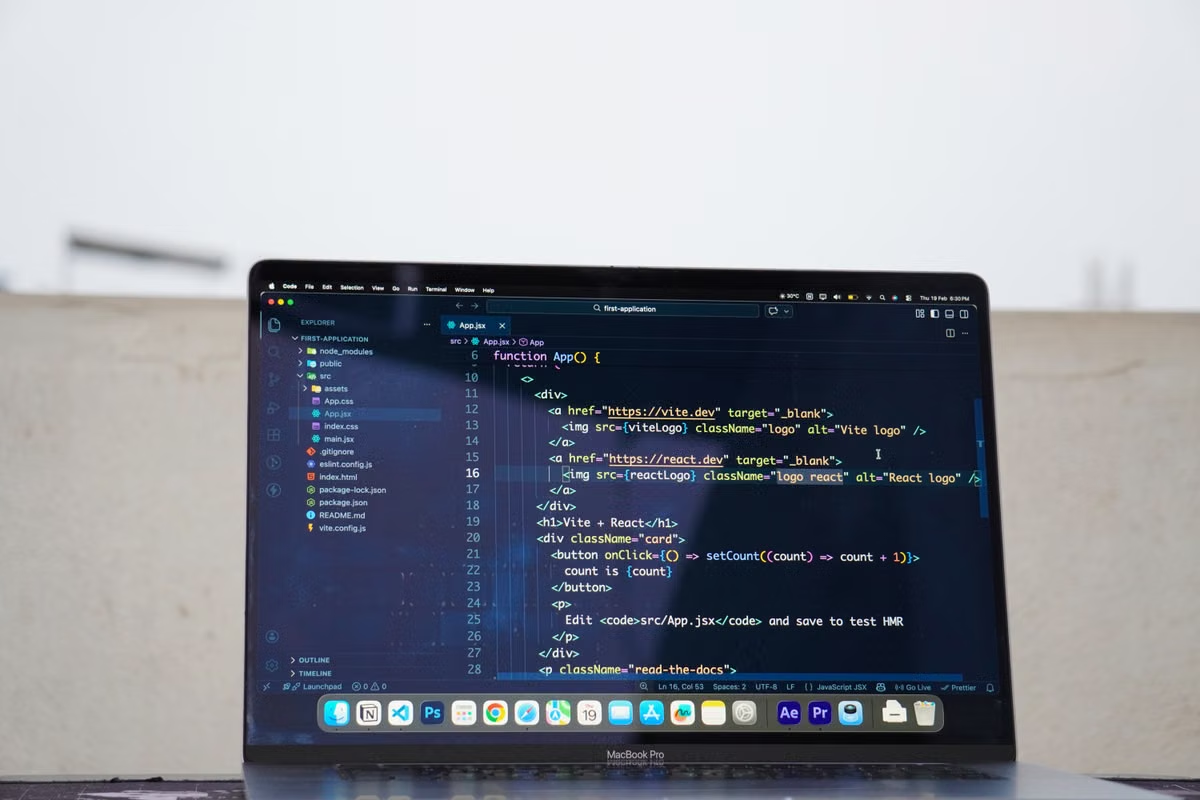
Ein Mac-Arbeitsplatz ist für die GitHub Copilot App keine Sonderlösung: Die Anwendung unterstützt offiziell macOS, Linux und Windows (GitHub-Dokumentation zu unterstützten Betriebssystemen). Wenn Sie Xcode, Apple-Simulatoren und GitHub-Workflows dauerhaft auf einem entfernten Rechner ausführen möchten, installieren Sie die GitHub Copilot App auf einem interaktiv erreichbaren Mac und prüfen Sie den Ablauf anhand einer isolierten Branch, eines echten Testlaufs und eines überprüfbaren Pull Requests.
Symptom: Sie haben keinen festen Mac oder möchten Agent-Sitzungen nicht auf Ihrem persönlichen Rechner laufen lassen.
Schnellste Lösung: Stellen Sie zuerst einen zugänglichen Remote-Mac mit passender macOS- und Xcode-Kombination bereit, melden Sie sich danach in der GitHub Copilot App an und akzeptieren Sie die Umgebung erst, wenn Branch, Test, CI und PR ohne produktive Zugangsdaten funktionieren.
Diese Anleitung richtet sich an Entwickler, die Apple-Plattform-Projekte aus der Ferne bauen oder warten. Sie ist außerdem für verteilte Teams geeignet, die einen dauerhaft verfügbaren Agent-Arbeitsplatz benötigen, sowie für Plattformingenieure, die Xcode, Git und Berechtigungen zentral kontrollieren.
Vor dem ersten Login: Was muss der Remote-Mac erfüllen?
Die häufigste Fehlentscheidung besteht darin, nur auf die Erreichbarkeit des Rechners zu achten. Für Apple-Entwicklung reicht „macOS läuft“ nicht aus. Der Remote-Mac muss interaktive Anmeldung, grafische Anwendungen, lokale Projektdateien und die für das konkrete Projekt erforderlichen Apple-Werkzeuge zuverlässig bereitstellen.
Prüfen Sie vor der Installation mindestens diese Punkte:
- Interaktive Fernanmeldung: Sie müssen sich mit einem eigenen Benutzerkonto anmelden können. Ein reiner SSH-Zugang reicht für die GitHub Copilot App nicht automatisch aus, weil Sie eine Desktop-Anwendung, Authentifizierungsfenster und gegebenenfalls Xcode bedienen müssen.
- Passende macOS-Version: Die unterstützte macOS-Version hängt von der installierten Xcode-Version ab. Apple veröffentlicht dafür eine laufend aktualisierte Xcode-Kompatibilitätstabelle. Prüfen Sie nicht nur die neueste Xcode-Version, sondern die Version, die Ihr Projekt tatsächlich verlangt.
- Git und Netzwerkzugang: Die offizielle Copilot-App-Anleitung nennt ein installiertes Git als Voraussetzung. Außerdem muss der Rechner GitHub beziehungsweise den verwendeten Git-Host erreichen können.
- Projektabhängige Werkzeuge: Dazu können Swift Package Manager, CocoaPods, Bundler, Node.js, Ruby, Java, Docker-CLI oder interne Build-Skripte gehören. Installieren Sie nur, was das Projekt nachweislich benötigt.
- Apple-Entwicklerzugriff: Für Simulator, Signierung, Provisioning und bestimmte Testabläufe können ein Apple-Account, Teamzugehörigkeit oder lokale Zertifikate erforderlich sein. Diese Informationen gehören nicht in ein allgemeines Team-Image.
Für die Zugriffsplanung hilft eine klare Trennung:
- GitHub-Konto und Organisationsmitgliedschaft bestimmen, ob Sie sich anmelden dürfen.
- Repository-Rechte bestimmen, ob Sie Quellcode lesen, Branches schreiben oder Pull Requests erstellen dürfen.
- Administratorrichtlinien können die Copilot-Nutzung zusätzlich blockieren. Bei Copilot Business oder Copilot Enterprise muss die zuständige Organisation die Copilot-Nutzung freigeben.
- Xcode- und Apple-Rechte sind unabhängig vom GitHub-Login.
Welche Informationen dürfen Sie nicht in ein gemeinsames Image schreiben?
Speichern Sie keine persönlichen GitHub-Tokens, privaten SSH-Schlüssel, Modell-API-Schlüssel, Apple-Signaturzertifikate, Provisioning-Profile, App-Store-Connect-Schlüssel oder produktiven Umgebungsvariablen in einem Basis-Image. Ein Image wird kopiert, gesichert oder von mehreren Personen verwendet. Dadurch würde aus einer bequemen Installation ein schwer kontrollierbarer Zugang zu Quellcode, Builds oder Veröffentlichungsprozessen.
Die Installation: App, GitHub-Anmeldung und Modellzugriff
Installieren Sie die GitHub Copilot App ausschließlich über den offiziellen Download-Einstieg und melden Sie sich anschließend mit dem GitHub-Konto an. Die offizielle Anleitung beschreibt den Ablauf in drei Grundschritten: Anwendung installieren, GitHub anmelden und ein Repository oder einen lokalen Ordner verbinden (Getting Started mit der GitHub Copilot App).
Planen Sie für die Anmeldung einen kurzen, beaufsichtigten Abschnitt ein. Auf einem Remote-Mac kann ein Browserfenster auf dem entfernten Bildschirm erscheinen. Eine Weitergabe von Login-Daten über Chat, Ticket oder unverschlüsselte Bildschirmaufzeichnung ist nicht vertretbar.
Nach dem Login sind zwei Fälle zu unterscheiden:
- GitHub-hosted Models: Sie verwenden ein verfügbares Copilot-Modell über Ihren Copilot-Zugang.
- Eigener Modellanbieter: Die App unterstützt laut offizieller Dokumentation unter anderem OpenAI, Azure OpenAI, Microsoft Foundry, Anthropic, Ollama, Foundry Local, LM Studio und OpenAI-kompatible Endpunkte. Die BYOK-Funktion befindet sich laut GitHub in einer öffentlichen Vorschau und kann sich ändern (Dokumentation zu eigenen Modellanbietern).
Die Modellzugangsdaten sollten nicht als Shell-Variable in einem globalen Profil liegen. Laut GitHub werden Anbieterzugänge im System-Credential-Store gespeichert und in der Benutzeroberfläche nicht angezeigt. Das ist eine bessere Grundlage als Klartextdateien, ersetzt aber nicht die Rechteprüfung des macOS-Benutzers und die spätere Rücknahme des Zugangs.
Kann die GitHub Copilot App auf einem Remote-Mac installiert werden?
Ja, sofern Sie auf dem Mac eine grafische Sitzung öffnen und die Anwendung dort ausführen können. Der entscheidende Unterschied liegt nicht zwischen „lokal“ und „remote“, sondern zwischen einer interaktiven Desktop-Umgebung und einem nur per Terminal erreichbaren Server. Für Xcode, Simulator und Authentifizierungsdialoge ist eine echte macOS-Benutzersitzung die belastbarere Variante.
Der erste Projektlauf: Repository verbinden und Arbeitsbereich isolieren
Die App unterstützt drei relevante Projektquellen: einen bereits vorhandenen lokalen Ordner, ein GitHub-Repository oder eine Repository-URL für einen anderen Git-Host. Diese drei Wege sind praktisch, aber nicht gleich sicher und nicht gleich schnell.
Ein lokaler Ordner eignet sich, wenn der Plattformingenieur das Repository bereits kontrolliert geklont und die Umgebung vorbereitet hat. Ein direkt aus GitHub geklontes Repository ist nachvollziehbarer, wenn die App den Zugriff auf das Projekt selbst übernehmen soll. Eine Repository-URL ist nützlich für private Projekte ohne App-Zugriff oder für externe Git-Hosts; sie verlangt jedoch eine gesonderte Prüfung der Git-Credentials.
Gehen Sie für den ersten Durchlauf so vor:
- Öffnen Sie in der Seitenleiste den Bereich für neue Sitzungen.
- Fügen Sie einen lokalen Ordner hinzu oder klonen Sie das Ziel-Repository über GitHub beziehungsweise eine Repository-URL.
- Wählen Sie eine neue Arbeitsstruktur oder einen isolierten Arbeitsbereich, statt direkt im Standard-Branch zu arbeiten.
- Starten Sie mit einem risikoarmen Auftrag, zum Beispiel einer kleinen Dokumentationskorrektur oder einem begrenzten Testfall.
- Lassen Sie sich vor der Änderung den geplanten Ablauf erklären.
- Prüfen Sie Diff, Arbeitsbaum und Branch-Namen.
- Führen Sie den kleinsten relevanten Test aus.
- Erstellen Sie erst danach einen Pull Request.
GitHub beschreibt Agent-Sitzungen als getrennte Arbeitsbereiche mit jeweils eigener Branch. Zusätzlich können Sie zwischen interaktivem Modus, Plan-Modus und Autopilot wählen. Für die erste Einrichtung ist der interaktive Modus die bessere Wahl. Autopilot gehört in eine Umgebung, deren Berechtigungen, Tests und Rückrollback bereits bewiesen sind.
Hinweis: Vermischen Sie die lokale Remote-Mac-Sitzung nicht mit einer Cloud-Sandbox. Die GitHub-Dokumentation führt beide Ausführungsorte getrennt auf. Wenn Ihr Ziel Xcode, Simulator oder lokale Signatur ist, muss die Sitzung ausdrücklich auf dem Mac und nicht in einer Cloud-Umgebung laufen.
Wie verbinden Sie die GitHub Copilot App mit einem privaten Repository?
Melden Sie sich zunächst mit einem Konto an, das tatsächlich Zugriff auf das private Repository besitzt. Wählen Sie danach das Repository aus der GitHub-Liste oder verwenden Sie die Repository-URL. Ein erfolgreicher App-Login beweist nur, dass die GitHub-Authentifizierung funktioniert; er beweist nicht, dass das Konto Mitglied der richtigen Organisation ist oder die erforderlichen Repository-Rechte besitzt.
Bei SAML-SSO-Organisationen müssen SSH-Schlüssel oder Tokens gegebenenfalls zusätzlich für die Organisation autorisiert werden. GitHub weist außerdem darauf hin, dass Firewalls und Proxys SSH-Verbindungen blockieren können (GitHub-Authentifizierung und SSH).
Xcode und macOS: Abhängigkeiten nicht erraten
Die GitHub Copilot App kann Code ändern und Tests anstoßen. Sie kann aber keine inkompatible Xcode- oder SDK-Kombination reparieren. Deshalb beginnt die Apple-spezifische Einrichtung nicht mit der App, sondern mit den Projektdateien.
Ermitteln Sie im Repository:
- die gewünschte Xcode-Version in Projektanweisungen, CI-Konfiguration oder Teamdokumentation;
- das Deployment Target und die unterstützten Apple-Plattformen;
- die verwendeten Swift Packages oder anderen Paketmanager;
- erforderliche Ruby-, Node.js- oder Python-Versionen;
- Testschemata und simulierte Geräte;
- Signaturteam, Bundle Identifier und benötigte Provisioning-Profile.
Apple veröffentlicht für jede Xcode-Version die unterstützten macOS-Versionen, SDKs, Deployment Targets und Simulatorbereiche. Verwenden Sie deshalb keine pauschale Aussage wie „die neueste Xcode-Version ist immer richtig“. Ein älteres Projekt kann absichtlich auf einer früheren Kombination bleiben, weil Plugins, Drittanbieterpakete oder CI-Runner sonst nicht mehr reproduzierbar sind.
Ein sinnvoller Prüfauftrag für die erste Agent-Sitzung lautet sinngemäß:
- Beschreiben Sie die Projektstruktur.
- Ermitteln Sie die verwendete Xcode- und Paketkonfiguration aus den vorhandenen Dateien.
- Schlagen Sie einen kleinen Testlauf vor.
- Ändern Sie noch keinen Signatur- oder Build-Parameter.
Danach führen Sie den Build und die Tests zunächst manuell oder im interaktiven Modus aus. Prüfen Sie, ob der Agent die erwarteten Tools aufrufen darf und ob Fehlermeldungen vollständig sichtbar sind. Ein grüner Testlauf ist nur dann aussagekräftig, wenn das richtige Schema, der richtige Simulator und der richtige Branch verwendet wurden.
Ein Remote-Mac bringt gegenüber einer lokalen Entwicklungsmaschine Vorteile, aber auch versteckte Kosten:
Vorteile
- Eine dauerhaft verfügbare Umgebung kann lange Agent-Sitzungen ausführen, ohne Ihren persönlichen Rechner zu blockieren.
- Xcode, SDKs und Projektabhängigkeiten lassen sich für ein Team zentral dokumentieren.
- Branches und Pull Requests bleiben im GitHub-Workflow nachvollziehbar.
- Ein getrennter Benutzer kann produktive Anmeldungen vom persönlichen macOS-Profil fernhalten.
Nachteile
- Bildschirmfreigabe, Audio- oder Simulatorinteraktion können durch Netzwerkqualität beeinflusst werden.
- Lizenz-, Signatur- und Apple-Account-Fragen bleiben bestehen; ein Remote-Zugang beseitigt sie nicht.
- Ein gemeinsam genutzter Mac erhöht das Risiko vergessener Sitzungen, zwischengespeicherter Tokens und offener Schlüsselbunde.
- Xcode-Updates können Projektkompatibilität verändern, wenn sie ohne Freigabe installiert werden.
Zugangsdaten trennen und Netzwerkzugriffe begrenzen
Behandeln Sie mindestens vier Credential-Gruppen getrennt:
- GitHub-Zugang: Browser-Login, SSH-Schlüssel, GitHub-App-Token oder fein granularer Token.
- Modellzugang: API-Schlüssel oder Zugangsdaten für einen eigenen Modellanbieter.
- Apple-Signatur: Zertifikate, private Schlüssel, Provisioning-Profile und Teaminformationen.
- Projektgeheimnisse: Datenbankzugänge, Cloud-Schlüssel, Testkonten und interne Webhook-Token.
GitHub empfiehlt für Secrets grundsätzlich minimale Berechtigungen und nennt als mögliche Alternativen zu persönlichen Tokens auch Deploy Keys, Service Accounts oder GitHub Apps (GitHub-Leitfaden zur Secret-Sicherheit). Für SSH beschreibt GitHub, dass der private Schlüssel auf dem eigenen Rechner verbleibt und der öffentliche Schlüssel im Konto hinterlegt wird (SSH-Dokumentation).
Für einen Remote-Mac bedeutet das konkret:
- Legen Sie pro Benutzer ein eigenes macOS-Konto an.
- Verwenden Sie keine gemeinsame Apple-ID für das gesamte Team.
- Bewahren Sie private Schlüssel im macOS-Schlüsselbund oder einem freigegebenen Passwortmanager mit individueller Zugriffskontrolle auf.
- Geben Sie Tokens nur für die benötigten Repositorys und Aktionen frei.
- Verwenden Sie für den ersten Agent-Lauf möglichst Leserechte oder einen Testzweig.
- Sperren Sie unnötige Netzwerkziele und prüfen Sie unbekannte Installationsskripte vor der Ausführung.
- Entfernen Sie Zugangsdaten beim Ende eines Projekts oder einer Mietperiode.
- Dokumentieren Sie, wer den Zugang erstellt, genehmigt und widerruft.
Ein Agent darf nicht automatisch jedes Installationsskript aus einem unbekannten Repository ausführen. Besonders riskant sind Shell-Skripte, Paketquellen außerhalb der bekannten Projektdefinition, Änderungen an Keychain-Einstellungen und Befehle, die Dateien außerhalb des Projektpfads lesen oder versenden.
Wie speichern Sie GitHub- und Signaturzugänge sicher auf einer entfernten Umgebung?
Trennen Sie zunächst Benutzer, Schlüssel und Lebensdauer. GitHub-Zugang und Modellschlüssel gehören nicht in das Repository und nicht in das gemeinsame Image. Apple-Zertifikate und private Signaturschlüssel sollten nur in dem Benutzerprofil liegen, das den Build tatsächlich ausführt. Nach der Abnahme prüfen Sie offene Sessions, gespeicherte Browserdaten, SSH-Agenten, Schlüsselbund-Einträge und lokale Build-Artefakte. Bei einem Teamwechsel oder Mietende widerrufen Sie die Zugänge, statt nur Dateien zu löschen.
Der erste Arbeitstag: Abnahme statt Bauchgefühl
Ein Remote-Mac ist nicht abgenommen, weil die App startet. Die Abnahme muss den gesamten Übergang von Aufgabe zu überprüfbarem Ergebnis abdecken.
Verwenden Sie diese Reihenfolge:
- Anmelden: Interaktive macOS-Sitzung öffnen und Identität prüfen.
- App starten: GitHub Copilot App öffnen und GitHub- beziehungsweise Modellzugang validieren.
- Repository verbinden: Privates Test-Repository oder einen ungefährlichen Projektzweig hinzufügen.
- Branch erzeugen: Eine neue Branch anlegen oder eine isolierte Agent-Sitzung starten.
- Kleine Änderung ausführen: Nur eine reversible Änderung mit klarer Diff-Erwartung erlauben.
- Xcode-Test starten: Build, Unit-Test oder definierter Simulator-Test mit dem Projekt-Schema.
- CI prüfen: Nach dem Push den Status der vorgesehenen Prüfungen kontrollieren.
- Pull Request erstellen: Titel, Beschreibung, Diff und Testnachweis prüfen.
- Manuell übernehmen: Keine automatische Zusammenführung ohne menschliche Review.
- Zugänge zurücknehmen: Testkonto, temporären Schlüssel und nicht mehr benötigte Sitzung entfernen.
Die GitHub Copilot App bietet im Arbeitsbereich Zugriff auf Änderungen und Pull Requests. Das ist hilfreich, ersetzt aber keine fachliche Review. Ein Agent kann einen formal korrekten Diff erzeugen, während Signatur, Datenschutz, Nebenwirkungen oder Produktanforderungen weiterhin falsch sind.
Entscheidungsregeln für Ihre Umgebung
- Wenn Sie Xcode, Simulator oder lokale Signatur benötigen, wählen Sie einen interaktiv erreichbaren Remote-Mac. Sonst kann eine reine Linux- oder Cloud-Umgebung für den jeweiligen Agent-Auftrag genügen.
- Wenn mehrere Personen dieselbe Umgebung nutzen, wählen Sie getrennte macOS-Benutzer und individuelle Credentials. Sonst steigt das Risiko, dass Sitzungen und Schlüssel nicht eindeutig zugeordnet werden können.
- Wenn das Repository private Organisationsrechte oder SAML-SSO benötigt, prüfen Sie die Organisationsfreigabe vor dem ersten Agent-Lauf. Sonst behandeln Sie einen fehlgeschlagenen Clone nicht vorschnell als App-Fehler.
- Wenn Xcode-Version, SDK oder Signatur nicht reproduzierbar festgelegt sind, stoppen Sie die Automatisierung und dokumentieren zuerst die Projektanforderungen.
- Wenn ein Agent unbekannte Abhängigkeiten installieren oder Netzwerkzugriffe ausführen möchte, wechseln Sie in den interaktiven Modus und genehmigen Sie jeden Schritt einzeln.
Remote-Mac, lokaler Mac oder Cloud-Sandbox?
Die Entscheidung hängt nicht allein davon ab, wo die GitHub Copilot App installiert wird. Maßgeblich sind Apple-Werkzeuge, Zugriffsdauer, Sicherheitsmodell und die Frage, ob Sie einen physischen oder grafischen macOS-Arbeitsplatz benötigen.
| Option | Geeignet für | Stärken | Kritische Grenzen |
|---|---|---|---|
| Lokaler Mac | Einzelentwickler mit dauerhaftem Gerät | Direkte Bedienung, lokale Peripherie, geringe Netzwerkabhängigkeit | Persönlicher Rechner wird durch lange Sitzungen und Builds belastet |
| Remote-Mac | Verteilte Teams, temporäre Apple-Projekte, zentrale Entwicklungsumgebung | macOS, Xcode und Agent-Sitzungen getrennt vom Hauptgerät; aus der Ferne nutzbar | Zugang, Bildschirmverbindung, Benutzertrennung und Credential-Rücknahme müssen sauber betrieben werden |
| Cloud-Sandbox | Nicht-signierende Agent-Aufgaben und isolierte Codeänderungen | Schnelle Isolation und geringe lokale Einrichtung | Nicht automatisch passend für Xcode, Simulator, lokale Signatur oder physische Apple-Geräte |
Wenn Sie noch keinen nutzbaren Mac besitzen, können Sie die Optionen anhand der verfügbaren Mac-Mietumgebungen von Kvmzen prüfen. Entscheidend ist nicht eine pauschale Konfiguration, sondern ob macOS, Xcode, Fernzugriff und das geplante Projekt zusammenpassen.
| Prüffrage | Ja: nächste Entscheidung | Nein: Rückfalllösung |
|---|---|---|
| Benötigt das Projekt Xcode oder iOS-Simulator? | Remote-Mac mit grafischer Sitzung und passender Xcode-Version | Agent-Auftrag auf plattformneutrale Codearbeit begrenzen |
| Müssen private Repositorys genutzt werden? | GitHub-Rechte, SSO und Credential-Strategie vorab testen | Mit einem isolierten öffentlichen oder internen Test-Repository beginnen |
| Soll der Agent länger ohne Ihren Laptop laufen? | Remote-Mac mit eigener Benutzer- und Sitzungsverwaltung | Lokalen Mac nur für beaufsichtigte Sitzungen verwenden |
| Werden Apple-Zertifikate benötigt? | Signaturprofil getrennt und zeitlich begrenzt bereitstellen | Build zunächst ohne Distribution-Signatur abnehmen |
| Muss ein echter Pull Request entstehen? | Branch-, Push-, CI- und Review-Rechte vollständig prüfen | Nur lokalen Diff und Testlauf validieren |
Ein eigener physischer Mac bleibt sinnvoll, wenn Sie dauerhaft hohe Last, lokale Geräte, spezielle Peripherie oder eine vollständig eigene Schlüsselverwaltung benötigen. Die Remote-Variante ist dagegen oft die passendere Zwischenlösung, wenn Sie für ein Projekt oder ein verteiltes Team eine kontrollierte Apple-Umgebung benötigen, ohne jedem Beteiligten ein eigenes Gerät bereitzustellen.
Der wichtigste Vergleich ist daher nicht „App lokal gegen App remote“, sondern „unkontrollierte Einzelumgebung gegen reproduzierbaren, rücksetzbaren Entwicklungsarbeitsplatz“. Ein persönlicher Mac führt häufig zu verstreuten Xcode-Versionen, vergessenen Tokens und blockierten Agent-Sitzungen. Eine Cloud-Sandbox löst zwar Isolation, aber nicht automatisch die Anforderungen von Xcode, Simulator und Signatur. Ein gemieteter Remote-Mac kann diese Lücke schließen, sofern Sie Rechte, Rückgabe und Projektanforderungen vorab dokumentieren.
Wenn Sie den Arbeitsplatz nach Projektende nicht weiter benötigen, ist eine zeitlich begrenzte Mac-Umgebung von Kvmzen häufig praktischer als ein zusätzlicher Kauf: Sie vermeiden die dauerhafte Bindung an ungenutzte Hardware, behalten aber Zugriff auf macOS und Xcode für die benötigte Entwicklungsphase. Prüfen Sie vor der Anmietung trotzdem die konkrete macOS-/Xcode-Kombination, die Signaturanforderungen und den gewünschten Fernzugriff. Für Datenschutzfragen können Sie zusätzlich die Datenschutzhinweise von Kvmzen heranziehen.
Am Ende zählt eine einfache Abnahmeregel: Die GitHub Copilot App ist auf Ihrem Remote-Mac erst produktionsnah einsatzbereit, wenn Sie eine unabhängige Branch erstellen, eine begrenzte Änderung durchführen, den passenden Xcode-Test ausführen, CI und Pull Request prüfen und anschließend alle temporären Credentials sicher zurücknehmen können.