
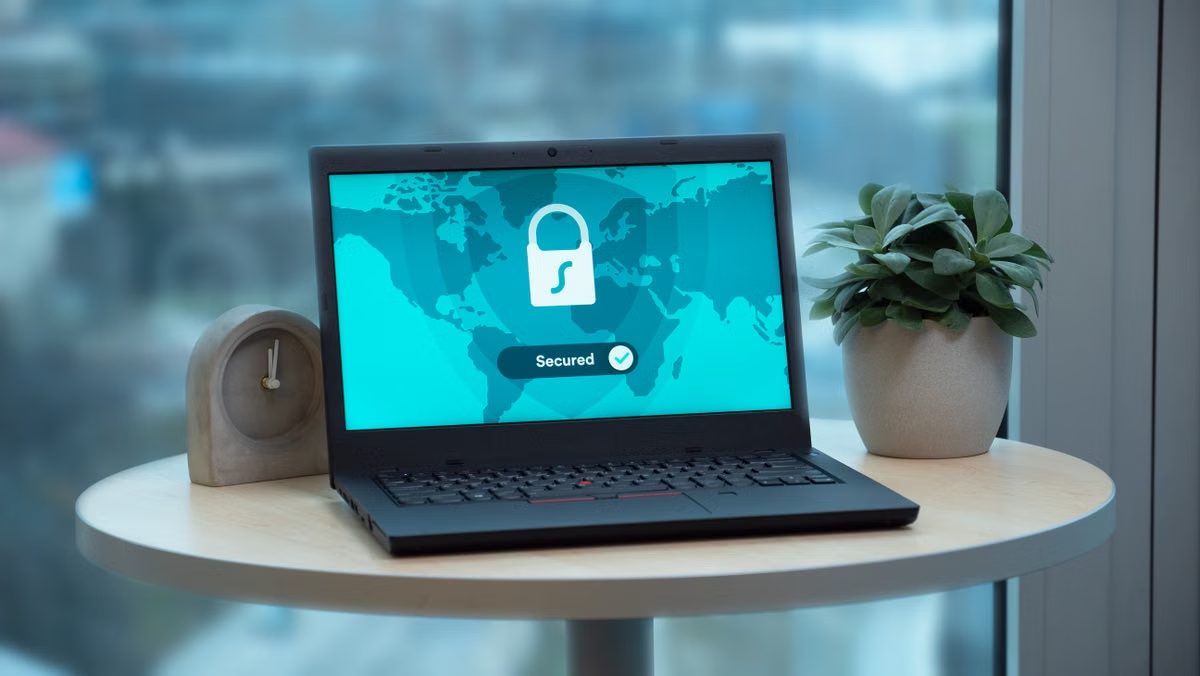
Mac 遺失了怎麼辦?先用「尋找」確認位置並嘗試遠端鎖定,同時保護關聯帳號;找回機會低而資料風險高時,再評估遠端抹除。
這些操作能否執行,取決於遺失前的設定、Mac 的連線狀態及目前支援的功能;不要把地圖位置當成取回保證。
適合剛發現 Mac 遺失、需要立即定位或鎖定的人;
也適合裝置離線、位置不明,或擔心工作檔案與個人資料外洩的使用者。
第一時間先定位、鎖定,再判斷是否抹除
先確認你是否能登入與 Mac 綁定的 Apple 帳號,並備妥可信任裝置或其他可用的帳號驗證方式。接著打開「尋找」,查看 Mac 是否出現在裝置清單、目前顯示什麼狀態,再依資料敏感程度考慮鎖定或抹除。
Apple 說明,若遺失前未在 Mac 上設定「尋找」,就不能在遺失後透過這項功能定位或遠端操作。你可參考 Apple 的「尋找 Mac」設定說明,核對裝置是否已啟用相關功能。
注意:不要只憑地圖顯示的位置前往現場,也不要與陌生人單獨碰面取回設備。若位置看起來不安全,先記錄畫面資訊,再聯絡當地相關機構或設備管理方。
使用「尋找裝置」確認位置與狀態
你可以在另一部 Apple 裝置開啟「尋找」,或前往 iCloud「尋找裝置」 登入 Apple 帳號,再從裝置清單選取遺失的 Mac。記下畫面顯示的位置、在線或離線狀態,以及最後可見資訊;這些資料可幫助你決定下一步,也方便向公司、學校或相關機構說明情況。
| 畫面狀態 | 你可以怎麼做 | 判斷時要留意 |
|---|---|---|
| 顯示位置且可操作 | 保存位置資訊,再評估是否立即鎖定 | 位置可能不是即時更新,切勿因此冒險前往 |
| 顯示離線或無法取得位置 | 查看最後可見資訊,並先送出可用的鎖定要求 | 離線時,遠端要求可能要等裝置重新連線才會執行 |
| 裝置未出現在清單或未啟用「尋找」 | 改為處理帳號安全、服務存取權限及工作資料 | 通常不能事後補開定位功能或遠端控制 |
Apple 說明,「尋找」網路在符合設定條件時,可能協助顯示離線裝置的位置;這不等於保證取得即時位置。請依 Apple 對「尋找」網路位置資訊的說明 判讀畫面狀態,而不是把「無法定位」直接解讀成裝置已被關機或已離開某個地點。
如果你使用的是其他 Apple 裝置,定位仍不可用時,可改從網頁端查看同一帳號中的裝置。Apple 的 Mac 遺失處理說明 也提醒,應在「尋找」中查看裝置狀態,再依情況採取鎖定或抹除等措施。
遠端鎖定能做什麼,以及離線時的限制
選取遺失的 Mac 後,查看「尋找」提供的鎖定選項,並依畫面指示設定。鎖定的目的是限制他人使用裝置,不等同於清除硬碟資料。若介面提供聯絡訊息欄位,只留下方便歸還的聯絡方式即可;不要公開住址、其他帳號資訊或不必要的個人資料。
遠端鎖定依賴遺失前的功能設定與裝置狀態。Mac 離線時,你可以先提出要求,但系統可能要等它重新連上網路後才能處理;若「尋找」未曾啟用,便不能期待事後遠端補做。操作前可再核對 Apple 對遺失 Mac 的官方指引,並留意頁面顯示的狀態變化。
啟用「尋找」也可能與啟用鎖定相關。這項保護可提高他人重新使用裝置的難度,但不代表你可以跳過帳號安全檢查;Apple 的啟用鎖定說明 可協助你了解這層保護的作用與前提。
依資料風險選擇鎖定或遠端抹除
遠端抹除不是「更強的鎖定」,而是清除 Mac 上的資料。若你仍可能找回設備,且手上沒有可用備份,先鎖定並觀察狀態,通常較能保留後續處置空間。若裝置難以找回、內有敏感工作檔案或個人資料,而且你已確認備份與資料恢復安排,才認真考慮抹除。
| 你的情況 | 優先處理方式 | 主要取捨 |
|---|---|---|
| 位置仍可追蹤,資料風險尚未釐清 | 先鎖定並記錄狀態 | 保留評估與找回機會,但仍需保護帳號 |
| 資料高度敏感,且找回可能性低 | 評估遠端抹除 | 優先降低本機資料風險,但可能影響後續定位或復原 |
| 沒有啟用「尋找」或 Mac 長時間離線 | 先處理帳號與外部服務權限 | 遠端指令不一定能送達,不能把等待當成保護措施 |
執行抹除前,請先閱讀操作畫面的警告及 Apple 最新說明。遠端指令能否送達、抹除後是否仍可查看位置,可能受裝置設定與連線狀態影響;不要假設抹除一定成功,也不要把它當成找回設備的方法。
Mac 遺失後的帳號與資料保護
設備處置之外,還要檢查 Apple 帳號及曾在 Mac 上使用的服務。若懷疑有人取得帳號憑據,先更新密碼,再檢查受信任裝置與安全設定;依 Apple 的帳號安全建議 核對是否有不認得的裝置或異常存取。需要更改密碼時,使用 Apple 官方密碼更新流程,不要透過陌生訊息提供的連結登入。
接著依風險檢查雲端儲存、電子郵件、開發或工作平台的登入狀態,撤銷不認得的工作階段與存取權限。若 Mac 是公司或學校設備,盡快聯絡管理人員,請對方依組織政策停用帳號、撤銷憑據或管理裝置;不要自行刪除可能需要留存的工作資料。
若遺失前已啟用 FileVault,磁碟加密可為儲存資料增加保護,但它不能取代帳號安全處置,也不能保證所有已登入的雲端服務都安全。可查看 Apple 對 FileVault 的安全說明,確認這項保護的作用範圍。
常見問題
Mac 離線時,現在要不要送出鎖定?
可以先查看「尋找」是否提供鎖定選項並提出要求,但離線裝置可能要等重新連線才會執行。送出後繼續保護 Apple 帳號及工作服務,不要因為畫面仍顯示離線,就推定鎖定已完成。
沒有啟用「尋找」,還有什麼可做?
將處理重點轉到帳號及服務存取:檢查登入活動、撤銷可疑工作階段、視風險更新密碼,並通知公司或學校管理人員。若此前已開啟 FileVault,它仍可能提供本機磁碟資料保護,但無法取代上述措施。
處理清單與下次出門前的檢查
依序核對以下事項。若某項因未啟用功能或裝置離線而無法完成,記下原因,轉向帳號與管理端處置,不要把尚未執行的指令當成已完成。
- [ ] 在「尋找」或 iCloud 網頁端確認 Mac 是否列於裝置清單。
- [ ] 保存位置、最後可見資訊及裝置狀態,避免只憑地圖前往現場。
- [ ] 在可用時提出遠端鎖定要求,並確認畫面是否回報狀態變更。
- [ ] 依找回可能性、資料敏感度及備份情況,決定是否評估抹除。
- [ ] 檢查 Apple 帳號與重要服務的安全設定,撤銷可疑存取。
- [ ] 若屬工作或學校設備,通知管理方並遵循其處理流程。
- [ ] 出門前確認「尋找」及備份設定可用,並了解裝置加密狀態。
如果你之後需要把工作環境與個人設備分開,先確認資料交接、帳號權限及遠端存取規則;雲端 Mac 不是找回遺失設備或復原本機資料的工具,但可作為另一種隔離工作環境的選項。若想了解 Kvmzen 的服務背景,可參閱 Kvmzen 關於我們。若你目前只是在處理遺失事件,優先完成上方清單,不必為此急著更換工作方式。
常見問題
Mac 不見了,要從哪裡查看位置?
在另一部已登入 Apple 帳號的裝置開啟「尋找」,或前往 iCloud「尋找裝置」頁面登入並選取 Mac。確認畫面顯示的是目前位置、最後可見位置,還是離線狀態;先截存畫面及時間,再決定是否鎖定。地圖只供判斷,不代表可以安全取回,也不保證位置即時更新。
Mac 離線時,遠端鎖定指令還能執行嗎?
你可以先從「尋找」送出鎖定要求,但裝置離線時,要求可能要等 Mac 重新連上網路才會執行;畫面狀態也可能暫時不變。若 Mac 從未啟用「尋找」,通常不能事後遠端開啟定位或補送鎖定。持續保護 Apple 帳號,並視資料風險採取其他帳號防護措施。
遠端鎖定和遠端抹掉,哪個比較適合先做?
若你仍希望找回 Mac、且尚未判定資料外洩風險,先鎖定並保留定位機會通常較合適。若裝置內有高度敏感資料、找回機會低,而且備份可用,才評估抹除。抹除會清除裝置內容,並可能影響後續定位;執行前應查看「尋找」當下的提示及 Apple 官方說明。
Mac 遺失後,是否一定要更改 Apple 帳號密碼?
若你懷疑有人已取得密碼、看到登入驗證資訊,或帳號裝置清單出現不認得的裝置,應優先更新密碼並檢查安全設定。若 Mac 已鎖定且帳號沒有異常,先檢查受信任裝置、登入活動及可疑存取,再按實際風險處理。任何情況都不要把驗證碼或密碼交給自稱協助找回裝置的人。
Mac 沒有開啟「尋找」,還能遠端定位或鎖定嗎?
若遺失前沒有為這部 Mac 設定「尋找」,你通常無法在事後透過該功能查位置、鎖定或抹除。此時應改為保護 Apple 帳號及其他可能已登入的服務,撤銷可疑存取,並通知公司或學校管理人員。若已啟用 FileVault,磁碟加密可提供另一層資料保護,但不能取代帳號處置。