
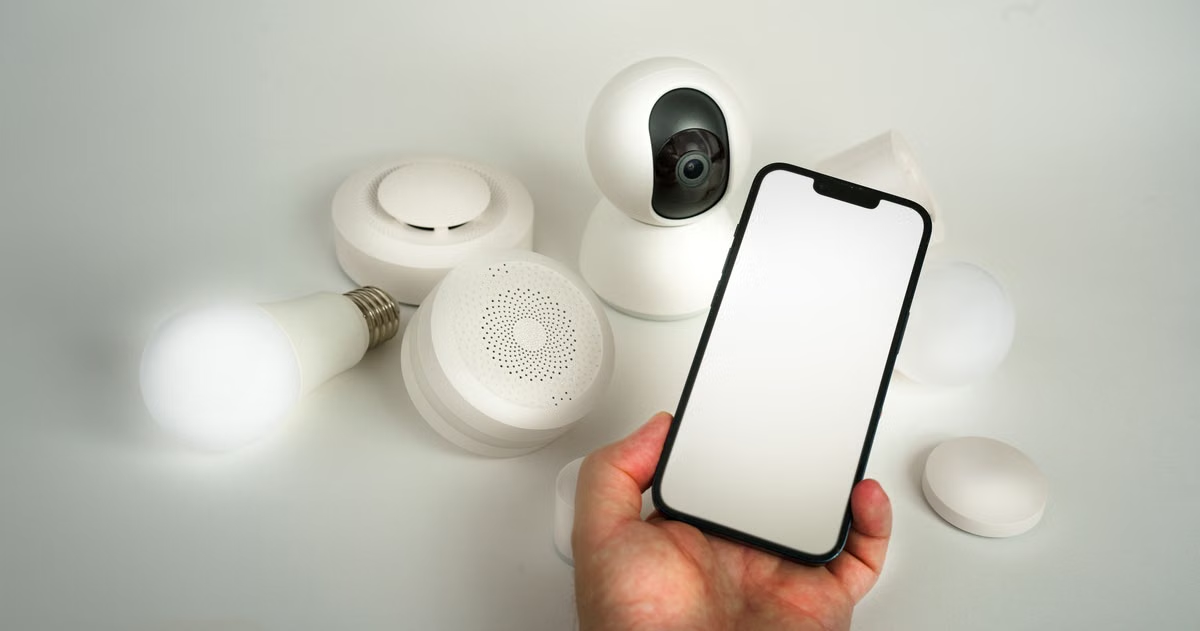
Устройство Matter найдено, но Apple Home не завершает добавление — или аксессуар вообще не появляется в списке.
Сначала зафиксируйте этап и сообщение об ошибке, затем последовательно проверьте совместимость, систему и Bluetooth, права участника, состояние сопряжения и сеть; не начинайте с заводского сброса.
Эта инструкция предназначена для QA-специалистов, которые проверяют настройку Apple Home Matter, инженеров приложений и прошивок, а также интеграторов, которым нужно локализовать проблему без потери настроек устройства. У каждого профиля своя задача: тестировщику важна воспроизводимость, разработчику — разделение ошибок аксессуара и платформы, интегратору — безопасное устранение сбоя на объекте.
Что говорит место сбоя
Прежде чем менять настройки, определите, где именно прерывается процесс. «Аксессуар не обнаружен», «код не принимается», «подключение не завершено» и «добавление выполнено, но устройством нельзя управлять» — не одно и то же. Эти симптомы указывают на разные участки процесса, поэтому универсальный совет «перезапустите всё» часто уничтожает полезные сведения, но не устраняет причину.
Apple рекомендует в первую очередь убедиться, что аксессуар совместим с Apple Home, HomeKit или Matter, и сверить его подключение с инструкцией производителя. Сопоставьте симптом с официальным списком проверок при невозможности добавить аксессуар. Не делайте вывод о неисправности платформы только потому, что устройство использует Matter: это ещё не подтверждает поддержку конкретной модели и способа подключения.
| Наблюдаемый симптом | Что проверять в первую очередь | Следующий безопасный шаг |
|---|---|---|
| Аксессуар не появляется при поиске | Совместимость, режим сопряжения, Bluetooth и доступность устройства для настройки | Сверить требования Apple и производителя; повторить поиск без изменения настроек сети |
| Код распознаётся, но настройка останавливается | Разрешения участника, текущее состояние сопряжения, прошивку и сеть | Сохранить текст ошибки и проверить, не добавлен ли аксессуар ранее |
| Добавление завершено, управление не работает | Связь между устройством, домашней сетью и аксессуаром; требования Thread или Wi-Fi | Проверить сеть и отдельно оценить, требуется ли домашний центр для нужной функции |
| Сбой появляется только у одного участника дома | Роль пользователя и его права добавлять аксессуары | Попросить владельца проверить приглашение и настройки общего доступа |
Таблица задаёт порядок проверки, а не диагноз. Один симптом может иметь несколько причин: например, неудача после ввода кода бывает связана с тем, что аксессуар уже связан с другой платформой, но это нужно подтвердить по инструкции и состоянию самого устройства.
Когда устройство не обнаруживается или не принимает код
Этап A: проверьте совместимость и готовность к настройке
Найдите точную модель аксессуара и посмотрите на маркировку, упаковку или в документацию производителя. Ищите подтверждение поддержки Matter и совместимости с Apple Home, а не только общее упоминание «умный дом» или «работает с Matter». В материалах Apple Developer о Matter в Apple Home описаны условия поддержки и роль Matter в экосистеме. Информация о совместимости модели и особенностях её подготовки к добавлению всё равно должна быть подтверждена производителем.
После этого откройте приложение производителя либо инструкцию и выясните, какой режим должен быть активен перед сканированием кода. У разных устройств процедура может отличаться: требоваться отдельное включение режима сопряжения, предварительная настройка в собственном приложении или использование дополнительного оборудования. Не предполагайте, что любой аксессуар автоматически готов к добавлению сразу после включения питания.
Этап B: отделите сбой обнаружения от сбоя сопряжения
Если аксессуар не отображается, проверьте состояние Bluetooth на устройстве, с которого выполняете настройку, и убедитесь, что оно находится рядом с аксессуаром. Убедитесь также, что приложение и операционная система позволяют завершить настройку. При этом близость устройств и включённый Bluetooth сами по себе не подтверждают, что аксессуар совместим или находится в нужном режиме.
Если код считывается, но появляется ошибка, сохраните точный текст и экран, на котором она возникла. Проверьте, откуда взят код: используйте код, предназначенный для текущей процедуры подключения, а не старую фотографию или запись, сделанную до перепривязки. Не публикуйте код в открытых отчётах — для передачи производителю используйте его защищённый канал поддержки.
Если сбой повторяется, не стирайте устройство до фиксации его текущего состояния. При обращении в поддержку сведения о последней успешной связи и текущем режиме сопряжения могут помочь отличить ошибку платформы от последствий прежней настройки.
Если одному человеку удаётся добавить аксессуар, а другому — нет
Сначала выясните, кто выполняет добавление: владелец дома или приглашённый участник. Неудача только у одного пользователя может быть связана не с обнаружением устройства, а с его ролью и разрешениями. Apple описывает управление приглашениями и доступом в справке о совместном использовании дома. Сверьте, что приглашение принято и для участника разрешено управление аксессуарами — соответствующая возможность зависит от настроек владельца.
Для проверки попросите владельца дома выполнить добавление либо изменить нужное разрешение, затем повторите попытку от исходного пользователя. Меняйте только этот фактор. Если тест успешен у владельца, но не у участника, зафиксируйте различие учётных записей и ролей — это более полезный результат, чем повторная переустановка приложений без установленной причины.
При проверке учитывайте состояние iPhone или iPad, с которого выполняется настройка: доступность нужных функций и названия пунктов меню могут зависеть от версии системы. Сверяйтесь с актуальными инструкциями Apple для используемого устройства и не записывайте предположение о минимальной версии как универсальное требование для всех аксессуаров.
Почему прежнее сопряжение мешает повторному добавлению
Аксессуар может уже состоять в другой Matter-среде или иметь активную связь с прежним контроллером. В таком случае попытка добавить его как совершенно новое устройство может не соответствовать текущему состоянию. Apple описывает сценарии сопряжения и управления устройствами Matter, однако способ повторного подключения зависит от модели и указаний производителя.
Проверьте в приложениях и инструкциях, где аксессуар уже зарегистрирован, и уточните, предусмотрено ли добавление в другую экосистему без полного сброса. Если производитель поддерживает повторное открытие сопряжения, следуйте именно его последовательности. Если для новой привязки предписан сброс, сначала выясните, какие настройки он удалит и как восстановить их после процедуры. Сам факт поддержки Matter не означает одинаковой процедуры у разных производителей.
| Условие | Выбирайте этот путь | Чего избегать |
|---|---|---|
| Аксессуар уже настроен, а производитель описывает повторное открытие сопряжения | Откройте режим по инструкции и проверьте добавление в Apple Home | Не выполнять сброс «на всякий случай» |
| Состояние устройства неизвестно, но оно отвечает в приложении производителя | Сохранить сведения о модели и прошивке, проверить статус привязки | Не удалять аксессуар до фиксации исходного состояния |
| Производитель требует сброс для повторного сопряжения | Сначала уточнить последствия и порядок восстановления, затем выполнить процедуру | Не использовать комбинации кнопок из инструкции для другой модели |
| Есть признаки проблемы прошивки | Проверить официальное описание обновления для модели и его влияние на повторное подключение | Не считать любое обновление гарантированным исправлением |
Это инструмент выбора следующего действия, а не обещание, что один путь подходит всем. Если инструкции не объясняют статус сопряжения, перед сбросом запросите у производителя процедуру для точной модели и версии прошивки.
Почему сеть и домашний центр нужно проверять отдельно
Проверка сети без перестройки всей инфраструктуры
Сообщение о несовместимости сети — повод сравнить требования аксессуара с фактической сетью, а не сразу менять маршрутизатор. Проверьте, к какой сети подключены устройство настройки и уже работающие домашние аксессуары; выясните, не используются ли гостевая сеть, изоляция клиентов или разделение устройств на сегменты. Сопоставьте эти условия с документацией аксессуара: он может предъявлять требования к Wi-Fi, Thread или дополнительной инфраструктуре.
Если аксессуар работает через Thread, отдельно проверьте, поддерживает ли его система нужное сетевое окружение и доступен ли домашний центр, если он требуется для задуманной функции. Apple публикует рекомендации по диагностике сети Thread; не заменяйте ими руководство производителя, если в нём указаны требования конкретной модели. Важно проверить и сетевые ограничения: устройства, подключённые к изолированным сегментам, могут не обнаруживать друг друга так, как ожидает процедура настройки.
Проведите контролируемую проверку: сначала запишите текущие подключения и настройки, потом измените только один подозрительный параметр и повторите добавление. Если после изменения результат не поменялся, верните исходное состояние до следующего теста. Так вы сможете связать результат с конкретным условием, а не получить неясную комбинацию временных изменений.
Добавление и удалённое управление — разные задачи
Не смешивайте вопрос «можно ли добавить устройство сейчас» с вопросом «можно ли управлять им позднее из другого места». Требования для первоначального подключения и последующей работы функций дома могут различаться. Apple разъясняет назначение и настройку домашнего центра в официальной справке. Сверьте с ней именно ту функцию, которую проверяете, а для поведения аксессуара — также его документацию.
Отсутствие домашнего центра само по себе не доказывает, что причина сбоя — в нём. Если аксессуар не находится или код не проходит, начните с совместимости, Bluetooth, прав и режима сопряжения. Если первоначальное добавление завершилось, а проблема касается удалённого управления или связи с Thread, исследуйте требования к домашнему центру и сети отдельно. Это помогает избежать ненужной перестройки дома ради ошибки на более раннем этапе.
При испытаниях на объекте сохраняйте схему сети в обезличенном виде: достаточно указать роли сетей и наличие изоляции. Пароли, коды сопряжения и персональные данные владельца в журнал тестирования включать не нужно.
FAQ: частые ситуации при настройке Apple Home Matter
Apple Home не может добавить аксессуар — с чего начать?
Зафиксируйте, появляется ли аксессуар в поиске, принимается ли код и на каком экране прекращается настройка. Сверьте модель с подтверждённой совместимостью, включите Bluetooth и проверьте, что устройство находится в требуемом режиме. Если уведомление говорит о доступе, попросите владельца проверить роль пользователя. При ошибке после считывания кода изучите историю сопряжения и инструкцию производителя, прежде чем менять сеть или выполнять сброс.
Можно ли добавить устройство Matter, уже настроенное в другой системе?
Сначала проверьте, поддерживает ли конкретная модель подключение к дополнительной экосистеме и каким способом производитель предлагает открыть повторное сопряжение. Не удаляйте действующую привязку, пока не сохраните сведения о конфигурации и не поймёте последствия. Если инструкция требует сброса, используйте процедуру именно для этой модели. Поддержка Matter не отменяет различий в прошивках, приложениях производителей и способах подготовки аксессуара.
Реально ли выполнить первоначальную настройку без домашнего центра?
Разделите первичное добавление и функции, которые понадобятся после настройки: например, управление вне дома или взаимодействие через Thread. Проверьте текущую справку Apple и требования аксессуара применительно к выбранной функции. Если проблема возникает до завершения сопряжения, тестируйте Bluetooth, права участника и состояние устройства. Если настройка завершилась, но недоступна нужная функция, тогда отдельно проверяйте требования к домашнему центру и сети.
Как разбираться с ошибкой несовместимой сети?
Запишите сеть устройства настройки, сеть аксессуара и ограничения маршрутизатора, включая гостевой доступ и изоляцию устройств. Проверьте по документации, какой тип сети и инфраструктуры ожидает модель. Затем измените один параметр и повторите настройку, сохранив результат. Такой способ позволяет отличить неподходящую конфигурацию от ошибки сопряжения. Если менялось несколько условий одновременно, верните исходную схему и повторите испытание по отдельным проверкам.
Как повторить тест и подготовить полезный отчёт
После локализации вероятного участка повторите настройку с зафиксированными условиями. Записывайте модель аксессуара, версию прошивки, устройство и версию системы, роль пользователя, состояние Bluetooth, тип сетевого подключения и точный текст уведомления. Для каждого прогона указывайте, что изменили и какой результат получили. Не объединяйте результаты разных моделей в одну запись: одинаковое сообщение может возникать при разных причинах.
Удобная запись выглядит так: «Аксессуар найден; код принят; ошибка появляется на этапе завершения; пользователь — участник; режим сопряжения включён по инструкции; после изменения сетевого подключения результат не изменился». Не добавляйте к этому неподтверждённое объяснение вроде «сломался Thread» или «виновата прошивка». Гипотеза полезна только тогда, когда отделена от наблюдения и проверена отдельным прогоном.
Если проблему не удалось воспроизвести или устранить, передайте производителю последовательность действий, версию прошивки, точный текст ошибки, схему сетевых условий и результаты повторного теста. Укажите, что именно уже проверяли и какие параметры меняли. Не отправляйте коды сопряжения или данные домашней сети через открытые каналы. Такой отчёт позволяет поддержке запросить недостающую информацию, а команде QA — сравнить поведение аксессуара в повторных испытаниях.
Когда для проверки пригодится отдельная Mac-среда
Для первичного добавления аксессуара всё равно используйте предусмотренное Apple устройство и приложение: Mac не заменяет телефон, Bluetooth-проверку или домашний центр. Но разработчику приложения или инженеру интеграции может быть удобен отдельный Mac для сборки тестового инструмента, анализа файлов диагностики и воспроизведения сценариев разработки. Если вы сравниваете покупку с временной средой, варианты аренды Mac mini стоит рассматривать как способ избежать отдельной закупки оборудования, когда задача ограничена тестовым циклом.
У временного облачного Mac есть ограничения: он не заменит физический iPhone или iPad для настройки Apple Home, не даст доступа к аксессуару, если тот находится в другой сети, и не подходит, когда испытание требует локального физического подключения. Если для тестовой среды важно расположение инфраструктуры, отдельно оцените аренду Mac mini на западном побережье США. Постоянно повторяющаяся длительная нагрузка может оправдать собственное оборудование, а короткая проверка приложения или подготовка диагностических материалов — аренду Mac у Kvmzen. Перед выбором проверьте, можно ли из тестовой среды безопасно получить нужные журналы и связаться с объектом; если требуется непосредственное управление аксессуаром, сначала устраните ограничения локальной сети, а не рассчитывайте, что удалённая среда их обойдёт.
Часто задаваемые вопросы
Что проверить, если Apple Home отказывается добавлять аксессуар Matter?
Сначала зафиксируйте экран, на котором остановилась настройка, и точный текст уведомления. Затем проверьте, что аксессуар действительно поддерживает Matter и Apple Home, устройство для настройки обновлено и Bluetooth включён. Если приложение сообщает о проблеме с правами, попросите владельца дома проверить доступ участника; если аксессуар найден, но сопряжение не завершается, изучите инструкции его производителя.
Можно ли подключить аксессуар Matter к Apple Home, если он уже связан с другой платформой?
Возможность зависит от текущего состояния аксессуара и поддержки добавления в несколько экосистем. Проверьте документацию производителя: может потребоваться повторно открыть режим сопряжения, создать код для новой платформы или выполнить другую предусмотренную процедуру. Не сбрасывайте устройство автоматически: сброс может удалить настройки, а точный порядок повторного подключения различается у моделей и прошивок.
Нужен ли домашний центр, чтобы впервые добавить устройство Matter?
Не следует считать домашний центр обязательным условием именно для первоначального добавления: разделяйте локальную настройку аксессуара и последующее управление домом, когда вы не находитесь рядом. Проверьте актуальные требования Apple для конкретного аксессуара и функций. Если проблема возникает уже при обнаружении или сопряжении, отдельно проверьте Bluetooth, права участника и состояние режима подключения.
Что означает сообщение Apple Home о несовместимой сети?
Сопоставьте требования аксессуара к Wi-Fi или Thread с фактической сетью, к которой подключены устройство настройки и домашняя инфраструктура. Проверьте, не изолированы ли устройства друг от друга настройками маршрутизатора, гостевой сетью или разделением сетевых сегментов. Не меняйте параметры сразу все вместе: зафиксируйте исходное состояние и повторите настройку после одной контролируемой корректировки.