
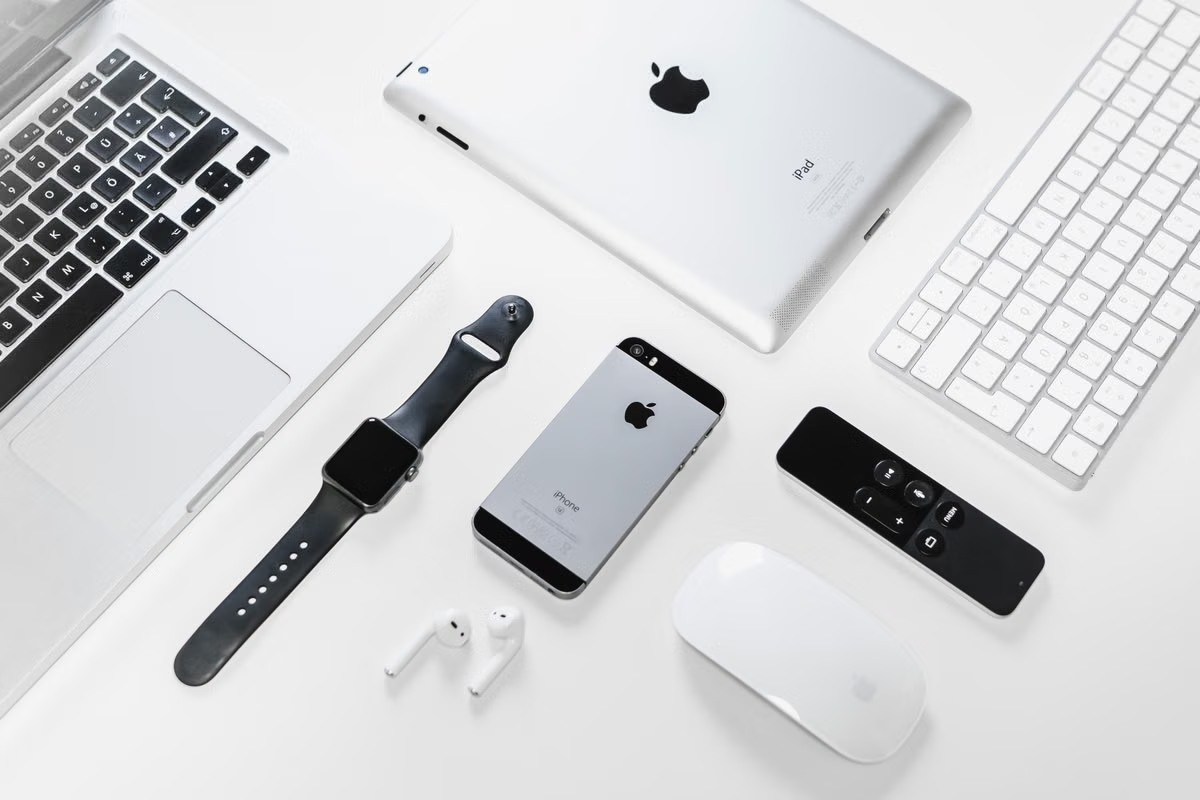
Apple отдельно описывает вход в iCloud и вход в «Медиаматериалы и покупки» — это разные настройки одной учётной записи (объяснение Apple о разных точках входа). Поэтому один Apple ID обычно можно использовать на нескольких устройствах Apple, но сам вход не включает автоматически синхронизацию всех данных.
Симптом: на Mac и iPhone выполнен вход, но фотографии или контакты различаются.
Быстрое решение: проверьте Apple ID на каждом устройстве, затем отдельно включите нужные категории iCloud и синхронизацию в соответствующих приложениях.
Эта инструкция подойдёт вам, если вы настраиваете общий Apple ID на Mac и iPhone, ищете устройство в списке учётной записи или выясняете, почему данные не совпадают. Если планируете сменить аккаунт, сначала проверьте, где хранятся данные и что будет оставлено на устройстве после выхода.
Почему вход на несколько устройств не означает общую синхронизацию
Apple ID может использоваться на нескольких устройствах, но необходимо различать три вещи: вход в учётную запись, связь устройства с аккаунтом и синхронизацию конкретных данных. Это не одно и то же.
Когда вы входите в учётную запись, устройство получает доступ к предусмотренным для неё функциям. Но фотографии, контакты, заметки и другие категории могут иметь отдельные переключатели. Кроме того, приложение может хранить данные локально или использовать собственные настройки синхронизации. Поэтому фраза «вошёл в Apple ID» сама по себе не подтверждает, что каждый файл или запись появится на другом устройстве.
Перед настройкой учитывайте несколько ограничений и скрытых затрат:
- Разные точки входа. Учётная запись iCloud и аккаунт для медиаматериалов и покупок могут быть разными. Изменение одного входа не обязательно заменит другой.
- Данные могут храниться локально. Если категория не синхронизируется с iCloud, нужная информация может оставаться только на конкретном устройстве.
- Объём iCloud ограничен доступным вам хранилищем. При заполненном хранилище загрузка новых данных может приостановиться. Проверьте состояние и доступное место в настройках, а условия использования пространства — в справке Apple о хранилище iCloud.
- Сеть и состояние синхронизации имеют значение. Проблема может быть связана с подключением, ожиданием загрузки или сообщением внутри приложения, а не с неверным паролем.
- Подтверждение входа — отдельный этап. Apple может запросить проверочный код или подтверждение личности. Заранее убедитесь, что у вас есть доступ к доверенному устройству или номеру, которые используются для проверки. Подробнее о механизме написано в справке Apple о двухфакторной аутентификации.
Не устанавливайте случайные ограничения на число устройств по советам из старых инструкций. Условия Apple могут зависеть от конкретной функции и меняться; проверяйте актуальные сведения в официальной справке и в настройках вашей учётной записи. Если система показывает предупреждение о лимите или недоступности функции, ориентируйтесь на его текст и справочную ссылку, а не на неподтверждённое число из стороннего руководства.
Как войти в один аккаунт на Mac и iPhone
Сначала подготовьте данные для входа и средство подтверждения личности. Не путайте Apple ID с паролем, которым разблокируете Mac или iPhone: код разблокировки относится к устройству, а Apple ID — к учётной записи Apple. На устройстве с уже выполненным входом откройте настройки аккаунта и сравните адрес или номер, указанный в его карточке, с тем, который собираетесь использовать.
Вход на iPhone
Откройте приложение «Настройки». Если вверху отображается имя другого пользователя, войдите в его карточку и проверьте состояние аккаунта. Если вход ещё не выполнен, выберите вход в Apple ID, введите данные учётной записи и завершите подтверждение, если его запросит устройство. В инструкции Apple для входа на iPhone приведён путь настройки; названия отдельных экранов могут отличаться в зависимости от версии системы.
После входа не закрывайте настройки, пока не убедитесь, что отображается ожидаемая учётная запись. Затем откройте раздел iCloud и включите только необходимые категории, например «Фото» или «Контакты». Если приложение предлагает отдельную настройку синхронизации, проверьте и её.
Вход на Mac
Откройте меню Apple и выберите «Системные настройки». Найдите раздел учётной записи Apple и войдите, используя тот же Apple ID, что и на iPhone. Пройдите проверку, если она появится, а после входа проверьте адрес аккаунта в настройках. Официальный порядок действий описан в справке Apple о входе на Mac.
Затем перейдите в настройки iCloud и отметьте нужные типы данных. Проверьте не только общий раздел, но и настройки приложений, которыми пользуетесь: для некоторых данных предусмотрены собственные переключатели или условия загрузки. Если Mac используется совместно с другими людьми, не оставляйте личную учётную запись активной в чужом пользовательском профиле.
Как проверить связанные устройства и безопасно управлять ими
На iPhone откройте «Настройки» и выберите карточку Apple ID в верхней части экрана. На Mac откройте «Системные настройки» и раздел учётной записи Apple. В списке устройств проверьте названия и сведения, которые помогут определить каждый Mac, iPhone или другое связанное устройство. Сопоставьте запись с вашими устройствами, а при сомнении сначала откройте её подробности.
Важно различать несколько действий. Выход из Apple ID на самом устройстве прекращает использование учётной записи на нём в соответствии с выбранными настройками. Удаление устройства из списка учётной записи меняет его связь с аккаунтом и доступ к некоторым функциям. Это не равнозначно гарантированному удалённому стиранию всех данных или выходу из каждого приложения. Apple отдельно объясняет, как просматривать и удалять устройства из аккаунта; перед удалением сверяйтесь с описанием последствий для конкретной функции.
Если обнаружили незнакомое устройство:
- проверьте, не сменилось ли только его отображаемое имя и не принадлежит ли оно человеку, которому вы временно передавали доступ;
- убедитесь, что пароль и способы подтверждения входа доступны только вам;
- если есть основания считать учётную запись скомпрометированной, сначала выполните рекомендации Apple по защите аккаунта;
- после проверки удаляйте незнакомое устройство способом, который соответствует ситуации.
Не удаляйте запись только потому, что название кажется непривычным: сначала проверьте подробности и убедитесь, что устройство действительно не ваше. Также не сообщайте проверочный код человеку, который просит его по телефону или в сообщении.
Что проверить перед сменой Apple ID
Выходить из аккаунта ради исправления одной несинхронизированной категории — рискованный первый шаг. Сначала выясните, какой именно вход требуется изменить: iCloud или «Медиаматериалы и покупки». Затем проверьте состояние данных, чтобы не потерять локальные копии и не спутать содержимое разных аккаунтов.
Перед выходом последовательно проверьте:
- Какие данные синхронизируются. Посмотрите настройки iCloud и убедитесь, что нужные категории завершили загрузку.
- Что хранится только на устройстве. Если важные файлы находятся локально, скопируйте их в безопасное место или убедитесь, что у вас есть актуальная резервная копия.
- Какое действие предлагает система. Внимательно прочитайте экран выхода: он может предложить сохранить некоторые данные на устройстве или удалить локальные копии. Выбирайте вариант, исходя из того, кому принадлежат данные и какой аккаунт будет использоваться дальше.
- Какой аккаунт отвечает за покупки. Не считайте, что смена Apple ID в настройках iCloud автоматически меняет пользователя для медиаматериалов и покупок.
- Кто ещё пользуется устройством. Если Mac или iPhone общий, оцените, какие личные данные останутся доступными после выхода.
Подробности о том, что проверить перед выходом, собраны в руководстве Apple по подготовке к выходу из iCloud. Не подтверждайте удаление данных, пока не поняли, что именно останется на устройстве и что хранится в облаке. Если ваша цель — только поменять аккаунт для покупок, сначала проверьте соответствующую точку входа, а не выходите из iCloud целиком.
Сравнение вариантов входа
| Вариант | Что меняется | Когда выбирать | Основной риск |
|---|---|---|---|
| Один Apple ID для iCloud на Mac и iPhone | Доступ к выбранным категориям iCloud при включённых настройках | Если вы хотите синхронизировать личные данные между своими устройствами | Можно ошибочно ожидать синхронизацию выключенных категорий |
| Отдельный вход для медиаматериалов и покупок | Аккаунт, используемый для соответствующих материалов и покупок | Если вам нужно сохранить другой аккаунт для этого раздела | Можно перепутать его с основным аккаунтом iCloud |
| Выход и вход в другой Apple ID | Меняется аккаунт, связанный с устройством или выбранной функцией | Если устройство передаётся другому владельцу либо вы осознанно меняете учётную запись | Локальные данные и данные iCloud могут обрабатываться по-разному |
Таблица помогает выбрать действие до того, как вы измените настройки. Если непонятно, где именно возникла проблема, сначала установите, какой аккаунт указан в каждом разделе. Полный выход из устройства не нужен для проверки отдельного переключателя синхронизации.
Короткие ответы на типичные вопросы
Можно ли использовать один Apple ID одновременно на Mac и iPhone?
Да, обычно на обоих устройствах можно войти в одну учётную запись Apple. На iPhone и Mac проверьте адрес аккаунта в настройках, а затем отдельно настройте iCloud и приложения. Если система просит подтвердить личность, пройдите этот шаг штатным способом. Не используйте пароль разблокировки устройства вместо пароля Apple ID: это разные средства доступа.
Где найти список устройств, связанных с Apple ID?
Откройте карточку учётной записи в настройках iPhone или раздел Apple ID в «Системных настройках» Mac. В списке выберите устройство, чтобы сверить отображаемые сведения. Список полезен для аудита, но удаление записи не следует считать универсальной командой, которая стирает данные или завершает все сеансы во всех сервисах. Для неизвестного устройства сначала проверьте защиту аккаунта.
Что изменится при переходе на другой аккаунт?
Сначала выясните, меняете ли вы Apple ID для iCloud или только для медиаматериалов и покупок. Проверьте резервную копию, завершение синхронизации и локальные файлы, затем прочитайте системное предупреждение при выходе. Сохранение или удаление данных на устройстве зависит от выбранных параметров. Не выходите из iCloud, если задача касается только другого раздела учётной записи.
Почему фотографии и контакты не синхронизируются?
Сравните Apple ID на устройствах, проверьте переключатель нужной категории iCloud и состояние сети. Для фотографий откройте настройки iCloud и изучите состояние медиатеки; Apple отдельно предлагает проверки для случаев, когда фотографии iCloud не синхронизируются. Также проверьте доступное пространство. Если проблема касается одного приложения, проверьте его настройки отдельно от общего переключателя iCloud.
Как настроить синхронизацию и проверить результат
После входа на обоих устройствах двигайтесь от учётной записи к конкретным данным. Такая последовательность помогает отличить ошибку авторизации от выключенной синхронизации и не менять аккаунт без необходимости.
Шаг первый: сравните Apple ID. На iPhone и Mac откройте настройки аккаунта. Убедитесь, что указан ожидаемый адрес или номер. Если устройства используют разные Apple ID, сначала выясните, какой аккаунт должен владеть данными. Не объединяйте данные переключением учётных записей наугад.
Шаг второй: проверьте iCloud на каждом устройстве. Откройте настройки iCloud отдельно на Mac и iPhone. Убедитесь, что нужные категории включены на обоих устройствах. Один и тот же Apple ID не гарантирует, что все переключатели будут выставлены одинаково.
Шаг третий: проверьте настройки конкретного приложения. Для фотографий откройте соответствующий раздел iCloud и проверьте, включена ли синхронизация фотографий. Официальные настройки описаны в руководстве Apple по iCloud Photos. Для контактов, заметок и других категорий найдите соответствующий пункт в настройках iCloud и проверьте, не отключена ли синхронизация внутри самого приложения.
Шаг четвёртый: проверьте сеть и уведомления. Убедитесь, что устройства подключены к интернету и не показывают сообщение о необходимости войти снова, принять условия или подтвердить аккаунт. Если передача ожидает подключения, освобождения места или завершения обработки, выполните именно то действие, которое предлагает система.
Шаг пятый: оцените доступное хранилище. Откройте сведения о хранилище iCloud и проверьте, нет ли предупреждения о заполнении. Не удаляйте файлы наугад: удаление синхронизированных данных может отразиться и на других устройствах. Если свободного места недостаточно, сначала решите, какие данные нужно сохранить, а затем выберите подходящий способ управления хранилищем.
Шаг шестой: проверьте, откуда открываются данные. Убедитесь, что фотография, контакт или заметка относятся к iCloud, а не только к локальному хранилищу или другому аккаунту в приложении. Сравните один конкретный элемент и его появление на втором устройстве, прежде чем считать синхронизацию полностью восстановленной.
Шаг седьмой: переходите к восстановлению доступа только при необходимости. Если вход отклонён, перепроверьте Apple ID и системное сообщение. Если не приходит проверка, проверьте доступ к доверенному устройству или номеру и используйте официальную процедуру восстановления. Не вводите пароль на незнакомой странице, открытой из случайного сообщения.
Полезно записать для себя, какой аккаунт используется в iCloud, какой — для медиаматериалов и покупок, а также какие категории включены на каждом устройстве. Это не заменяет настройки, но позволяет быстрее находить расхождения при следующем изменении. Если проблема появляется только на одном устройстве, сравните его настройки с устройством, где данные отображаются правильно: так проще обнаружить отличающийся переключатель, локальный источник данных или уведомление о входе.
Если вы входите в Apple ID на удалённом Mac
На удалённом Mac действуют те же различия между входом в учётную запись, настройками iCloud и отдельными разделами покупок. Но перед вводом личных данных проверьте, кому принадлежит среда, кто может получить доступ к пользовательскому профилю и как вы завершите работу после использования. Не входите в личный Apple ID на устройстве, если не можете оценить его безопасность или выйти из аккаунта по окончании.
Если рассматриваете удалённый Mac для временной задачи, сначала изучите фактические условия доступа и завершения сеанса на странице аренды Mac mini у Kvmzen. Не считайте сам факт удалённого доступа гарантией совместимости с конкретными функциями Apple ID или сохранности ваших данных: проверяйте это отдельно до входа.
Для обычного использования своих устройств разумнее оставить один Apple ID для личного iCloud и включать синхронизацию только там, где она действительно нужна. Если вы меняете аккаунт, перед выходом проверьте резервную копию и локальные данные; если отлаживаете синхронизацию — сверяйте Apple ID, переключатели и состояние iCloud по порядку. Так вы избежите лишнего выхода из аккаунта и сможете решить, нужен ли вам удалённый Mac, не передавая ему личные данные без предварительной проверки.