
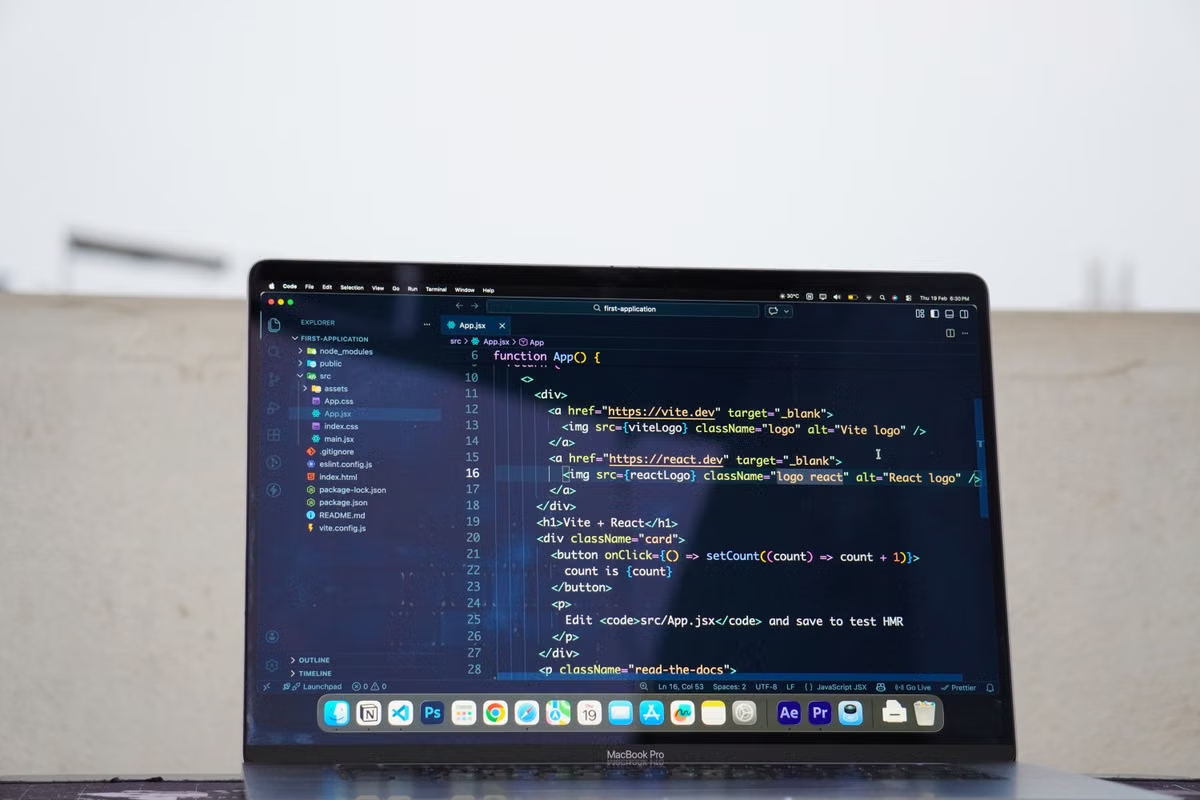
Нет Mac для постоянной работы, но нужно запускать GitHub Copilot App, Xcode и тесты — используйте удалённый Mac с интерактивным доступом, а не обычный серверный контейнер.
Самый быстрый безопасный путь: проверить совместимость macOS и Xcode, войти в GitHub, подключить репозиторий, работать в отдельной ветке и считать настройку завершённой только после тестов, PR и отзыва credentials.
Эта инструкция для вас, если вы разрабатываете приложения для Apple-платформ без собственного Mac, поддерживаете удалённую команду или хотите оставить длительные AI-сессии на отдельной машине. Она также пригодится платформенному инженеру, который унифицирует Git, Xcode, доступы и процесс передачи проекта между разработчиками.
План удалённой среды
GitHub Copilot App официально поддерживает macOS и рассчитан на работу с локальной папкой, репозиторием GitHub или другим Git-адресом. В приложении можно создавать агентские сессии, просматривать изменения, открывать pull request и проверять результаты CI. Однако наличие кнопки входа ещё не означает, что у пользователя есть права на нужный приватный репозиторий. Для рабочих аккаунтов организации также может потребоваться разрешение администратора на Copilot policy. Подробности о поддерживаемых сценариях собраны в официальной документации GitHub Copilot App.
Перед настройкой разделите задачу на четыре уровня:
| Уровень | Что должно быть готово | Что проверяется |
|---|---|---|
| Удалённый Mac | Графическая сессия, стабильное подключение, права установки | Вы можете открыть приложения и Terminal, а не только подключиться по SSH |
| GitHub | Учётная запись, Copilot или собственный model provider, доступ к репозиторию | Вход проходит, приватный проект виден, политика организации не блокирует работу |
| Apple-инструменты | Подходящие macOS, Xcode, SDK и Command Line Tools | Сборка и тесты запускаются именно в проектной конфигурации |
| Безопасность | Раздельные ключи и ограниченные права | Секреты не попадают в образ, Git-историю, логи или общий профиль |
Главная скрытая проблема удалённой разработки — не установка приложения, а несовпадение окружений. Проект может требовать определённую версию Xcode, SDK, Ruby, Swift Package Manager или другой менеджер зависимостей. Если заранее установить «самую новую» версию без проверки проекта, агент начнёт исправлять ошибки окружения вместо кода.
Второй риск — общая учётная запись. Нельзя просто оставить личный GitHub-токен, сертификат подписи или API-ключ в базовом образе Mac, если к машине будут подключаться несколько человек. Такой секрет позволяет действовать от имени владельца и не должен переживать передачу устройства другому пользователю.
Третий риск — неверная модель доступа. GitHub Copilot App может подключиться к приложению, но организация способна ограничивать Copilot, personal access tokens, SSO или доступ к конкретному репозиторию. Поэтому успешный логин необходимо проверять отдельным чтением репозитория и пробным созданием ветки.
Важно. Не смешивайте удалённый Mac с облачной песочницей. Для Xcode, Simulator, подписывания приложения и доступа к локальной файловой системе нужна полноценная интерактивная macOS-среда, а не только удалённый агент, который выполняет код где-то в облаке.
Проверка macOS и Xcode
Сначала зафиксируйте требования проекта, а уже потом выбирайте образ удалённого Mac. Откройте в репозитории файлы проекта и CI-конфигурацию: .xcodeproj, .xcworkspace, Package.swift, Podfile, workflow-файлы и инструкции сборки. Ищите deployment target, используемый SDK, название схемы, тестовый destination и команды CI.
Нельзя выводить совместимость только из названия Xcode. Например, официальная документация Apple указывает, что Xcode 26 требует macOS Sequoia 15.6 или новее, а поддерживаемые версии macOS, SDK и Simulator зависят от конкретного релиза Xcode. Для visionOS Apple отдельно указывает требование Mac на Apple silicon. Проверяйте актуальную таблицу перед выдачей среды разработчику. (матрица совместимости Xcode и macOS)
| Проверка | Команда или источник | Критерий допуска |
|---|---|---|
| Версия системы | sw_vers |
Версия соответствует матрице проекта и Xcode |
| Активный Xcode | xcode-select -p |
Путь указывает на нужную установку Xcode |
| Версия Xcode | xcodebuild -version |
Версия совпадает с требованиями проекта |
| Git | git --version |
Команда доступна в пользовательской сессии |
| Рабочее дерево | git status |
Репозиторий чистый до начала агентской работы |
Если Xcode установлен, но командная строка использует только отдельный пакет инструментов, сборка может вести себя иначе, чем в IDE. Apple отмечает, что xcodebuild, xcrun и связанные инструменты поставляются с Xcode, а активную developer directory необходимо настроить перед использованием. Для чистого Mac базовые Command Line Tools можно запросить командой xcode-select --install; после установки отдельно проверьте, какой Xcode выбран активным. (инструкция Apple по установке Command Line Tools)
Практическая последовательность на удалённом Mac:
- Войдите в macOS под отдельным пользователем, а не под общим профилем команды.
- Откройте Terminal через удалённую графическую сессию.
- Выполните
sw_versи сохраните результат во внутренней карточке окружения. - Выполните
xcode-select -pиxcodebuild -version. - Если инструментов нет, установите их через официальный пакет Apple или
xcode-select --install. - Откройте проект в Xcode и один раз подтвердите лицензии или дополнительные компоненты.
- Запустите команду сборки из README проекта, а не произвольную команду, придуманную для проверки.
- Зафиксируйте схему, destination и результат тестов до подключения агента.
Не записывайте в статью или внутреннюю инструкцию конкретную версию Xcode как вечное требование. Эта часть быстро меняется. Надёжнее хранить матрицу «проект — Xcode — macOS» рядом с репозиторием и пересматривать её после обновления Apple SDK.
Установка и вход в GitHub Copilot App
Установку выполняйте через официальный вход GitHub Copilot App для вашей платформы. В справочном руководстве GitHub последовательность выглядит так: скачать приложение, открыть его, выбрать вход через GitHub и пройти браузерную аутентификацию. Если используется собственный model provider, приложение может запросить credentials провайдера отдельно. Для Copilot Business и Copilot Enterprise доступность функции зависит от политики организации. Подробная последовательность приведена в руководстве GitHub по начальной настройке.
Полная последовательность:
- Откройте официальное руководство по начальной настройке GitHub Copilot App.
- Скачайте приложение на удалённый Mac и установите его в пользовательскую область либо в системную область, если это предусмотрено вашей политикой.
- Запустите приложение через графическую удалённую сессию.
- Нажмите вход в GitHub и завершите подтверждение в браузере.
- Если GitHub Enterprise Server используется отдельно, укажите адрес сервера в соответствующем пункте входа.
- Выберите Copilot или настройте собственный model provider только после проверки, где и как будут храниться его credentials.
- Не сохраняйте токен в заметке, shell history,
.envвнутри репозитория или общем образе. - После входа проверьте не только имя пользователя, но и список доступных организаций и репозиториев.
Здесь часто возникает ошибочное ожидание: «если GitHub Copilot App открылся, значит приватный репозиторий уже доступен». На практике доступ к приложению, право использовать Copilot и право читать конкретный репозиторий могут регулироваться разными настройками. Если проект не отображается, сначала проверьте членство в организации, SSO, разрешение администратора и способ клонирования, а не переустанавливайте приложение.
Для команды лучше использовать индивидуальный вход каждого разработчика. Если Mac временно передаётся другому специалисту, завершите сессию GitHub, удалите локальные credentials и очистите сохранённые данные приложения согласно внутренней процедуре. Общий аккаунт затрудняет аудит: после изменения файла невозможно надёжно установить, кто дал агенту разрешение на действие.
Подключение приватного репозитория
GitHub Copilot App умеет подключать локальную папку или уже клонированный репозиторий, клонировать проект из GitHub, а также использовать Repository URL для другого Git-хоста или приватного репозитория, который нельзя выбрать через встроенный список. Именно этот третий вариант полезен, когда организация ограничивает доступ приложения к репозиториям или требует отдельный способ аутентификации.
Для первого подключения используйте такую процедуру:
- Создайте на удалённом Mac рабочую папку, например
~/Projects, с правами только текущего пользователя. - Если репозиторий уже есть, проверьте
git remote -v,git statusи текущую ветку. - Если проекта нет, в GitHub Copilot App нажмите добавление проекта и выберите GitHub repository, Local folder or repository или Repository URL.
- Для приватного репозитория проверьте, что URL не содержит токен или пароль.
- Дождитесь завершения клонирования и убедитесь, что submodules и LFS-объекты, если они нужны проекту, доступны.
- Откройте новую сессию только в этой папке.
- Начните с запроса низкого риска: попросите агента изучить структуру и предложить небольшой тестовый diff без изменения основной ветки.
- Просмотрите список изменений до запуска любых команд записи или публикации.
Проверочный запрос может быть таким:
Изучи структуру проекта, не изменяй файлы и не выполняй команды с записью.
Определи схему Xcode, команду тестирования и потенциальные отсутствующие зависимости.
Сначала выдай план проверки.
После этого создайте отдельную ветку, например copilot/remote-smoke-test. Название может быть любым, но оно должно отличаться от main или другой ветки по умолчанию. Агентская сессия должна иметь понятную цель: исправить тест, добавить небольшой unit test или обновить безопасную документацию. Не начинайте с миграции зависимостей или массового рефакторинга — это затруднит проверку самого удалённого окружения.
GitHub описывает рабочий цикл приложения как подключение проекта, создание сессии, просмотр изменений и открытие PR после итераций. Поэтому первый сеанс должен проверять именно этот путь, а не демонстрировать сложную задачу.
Xcode, зависимости и тесты
После подключения репозитория переведите внимание с AI-интерфейса на воспроизводимость сборки. Агент может вызвать xcodebuild, но не сможет исправить отсутствие нужного SDK, сертификата, симулятора или закрытого пакета без вашего решения.
Порядок действий:
- Откройте
.xcodeprojили.xcworkspaceи проверьте схему, выбранную для тестирования. - Сверьте deployment target с задачей проекта.
- Установите зависимости тем способом, который указан в репозитории: Swift Package Manager, CocoaPods или другой менеджер.
- Проверьте, что пакетные источники не требуют личного токена в открытом конфигурационном файле.
- Выполните сборку без изменений от агента.
- Запустите unit-тесты на согласованном Simulator destination.
- Для проекта с UI-тестами проверьте, что удалённая графическая сессия не блокируется экраном входа или автоматическим выходом.
- Сохраните логи и результат теста, но удалите из них потенциальные секреты перед передачей в тикет или PR.
Команда для сборки должна быть взята из проекта. Если авторы используют workspace, нельзя механически заменить его на project. Если CI задаёт отдельную схему, именно её следует применять на удалённом Mac. Для диагностики можно использовать xcodebuild -showBuildSettings, но вывод проверяйте на наличие путей, имён пользователей и закрытых параметров.
Важное ограничение — подпись приложения. Для локальных тестов иногда достаточно автоматического signing или неподписанного симулятора, но установка на физическое устройство, архивирование и публикация требуют отдельной Apple-конфигурации. Не помещайте signing certificate, provisioning profile и пароль связки ключей в общий образ. Если задача не требует физического iPhone или iPad, не выдавайте агенту такие права.
Опыт эксплуатации. Сначала добейтесь зелёной базовой сборки без участия GitHub Copilot App. Затем подключайте агента и сравнивайте результат с контрольным запуском. Иначе вы не поймёте, исправляет ли агент код или компенсирует ошибку в подготовке Mac.
Изоляция GitHub и подписывающих ключей
Разделите credentials по назначению:
- вход GitHub Copilot App;
- Git-операции с репозиторием;
- ключ собственного model provider;
- SSH-ключ для клонирования;
- ключ подписи коммитов;
- сертификаты и provisioning profiles Apple;
- секреты тестовых API и внешних сервисов;
- пароли связки ключей macOS.
Для обычного Git-доступа предпочтительнее использовать отдельный SSH-ключ или fine-grained token с минимальными правами, а не универсальный личный token. GitHub указывает, что fine-grained personal access tokens можно ограничивать конкретными репозиториями и разрешениями; classic tokens обычно дают более широкий доступ. В справочнике credentials также указано, что GitHub App user access token имеет короткий срок жизни — 8 часов, а fine-grained token может иметь срок до одного года в зависимости от политики. Эти значения нельзя воспринимать как разрешение оставить секрет навсегда: срок и доступность зависят от типа учётных данных и политики организации. (типы GitHub credentials и ограничения доступа)
Если используете SSH, добавьте публичный ключ в GitHub, а приватный храните в связке ключей текущего пользователя macOS или в другом утверждённом хранилище. GitHub отдельно описывает, что SSH-аутентификация использует приватный ключ на локальной машине и позволяет не вводить token при каждой операции. (описание SSH-аутентификации GitHub)
Критерии безопасной конфигурации:
- у каждого разработчика собственная учётная запись;
- доступ выдан только нужному репозиторию;
- запись в основную ветку защищена правилами репозитория;
- токены не попадают в
.git, логи и снимки диска; - signing credentials не доступны агенту без явного согласования;
- временный ключ можно отозвать без остановки всей команды;
- после завершения аренды или передачи Mac выполняются logout, удаление ключей и очистка рабочей папки.
Условия допуска к агентским командам
Не разрешяйте GitHub Copilot App автоматически выполнять неизвестные команды сразу после клонирования. Сначала проверьте:
- откуда загружаются зависимости;
- какие скрипты запускаются менеджером пакетов;
- не меняют ли команды системные каталоги;
- не требуют ли они
sudo; - не отправляют ли исходный код во внешние сервисы;
- не читают ли файлы за пределами рабочей папки;
- не используют ли production credentials.
Рабочая модель для первого дня — Plan или Interactive: агент сначала объясняет план, а вы подтверждаете действия. Autopilot разумнее оставлять для хорошо ограниченных задач после того, как репозиторий, тесты и политика разрешений уже проверены. В документации GitHub также описан режим, в котором агент может работать с issues, PR и CI, но действия, меняющие состояние проекта, должны оставаться предметом ревью. (управление issues и pull request в GitHub Copilot App)
Соберите минимальную матрицу разрешений:
| Действие | Разрешать в первом сеансе | Причина |
|---|---|---|
| Читать исходный код и конфигурацию | Да | Нужно построить контекст проекта |
| Создать отдельную ветку | Да | Изолирует эксперимент |
| Изменять файлы в рабочей папке | Да, после плана | Изменения можно проверить и откатить |
| Отправлять ветку в удалённый репозиторий | После ревью diff | Действие меняет внешний ресурс |
| Создавать PR | После тестов | PR должен содержать проверяемый результат |
| Мерджить в основную ветку | Не в первом сеансе | Требуется человеческое решение и зелёный CI |
| Использовать signing key | Только по отдельному согласованию | Риск публикации или подмены сборки |
Приёмка первого рабочего дня
Деплой GitHub Copilot App на удалённый Mac нельзя считать завершённым по факту запуска приложения. Приёмка должна показать, что вся цепочка работает от входа до результата, который можно проверить другим человеком.
Используйте такой порядок:
- Войти в macOS по выделенному пользовательскому профилю.
- Запустить GitHub Copilot App и подтвердить GitHub-сессию.
- Подключить приватный репозиторий без секретов в URL.
- Создать изолированную ветку.
- Попросить агента выполнить небольшой, обратимый кодовый change.
- Просмотреть diff и
git status. - Запустить проектные тесты через Xcode или команду из репозитория.
- Проверить локальный результат и логи.
- Отправить ветку в удалённый репозиторий.
- Создать PR и убедиться, что CI видит нужный проект.
- Передать PR на ручное ревью.
- После проверки удалить временные ключи или отозвать token.
Для создания PR используйте встроенный workflow приложения, если репозиторий и политика организации это разрешают. Не включайте автоматическое слияние для первого теста: сначала убедитесь, что защита веток, обязательные проверки и назначение ревьюеров работают ожидаемо.
Решение по результату проверки
- Если GitHub Copilot App запускается, приватный репозиторий читается, Xcode собирает проект, тесты проходят и PR создаётся в отдельной ветке — оставляйте среду для рабочего использования.
- Если приложение запускается, но репозиторий не виден — сначала исправьте права GitHub, SSO или организационную policy, а не меняйте macOS.
- Если репозиторий клонируется, но
xcodebuildне работает — вернитесь к матрице Xcode, macOS, SDK и active developer directory. - Если тесты проходят только с личным сертификатом или production token — не передавайте среду команде, пока credentials не будут разделены и ограничены.
- Если нужен только короткий анализ кода без Simulator, Xcode или подписания — удалённый Mac может быть избыточен, и задачу лучше оставить на локальном компьютере или другом разрешённом окружении.
- Если агент должен работать часами, а ваш ноутбук нельзя держать включённым — выбирайте отдельный удалённый Mac с постоянным графическим доступом и процедурой возврата credentials.
Дальнейшее обслуживание
После первого дня контролируйте не только доступность приложения, но и изменения среды. При обновлении macOS, Xcode, GitHub Copilot App, модели или способа аутентификации повторяйте ключевой маршрут: вход, подключение проекта, сборка, тесты и PR.
Для команды полезно вести короткую карточку окружения:
- версия macOS;
- версия Xcode;
- активный путь
xcode-select; - версия Git;
- способ получения зависимостей;
- тестовая схема и destination;
- владелец GitHub-доступа;
- дата последней проверки;
- список временных credentials, подлежащих отзыву.
Не обновляйте Xcode перед критическим релизом без контрольной ветки. Если проекту требуется несколько версий Xcode, заранее решите, будут ли они установлены параллельно и кто отвечает за выбор активной версии. После обновления macOS отдельно проверьте совместимость Command Line Tools: установленный пакет инструментов может потребовать замены на совместимый выпуск.
У удалённого Mac есть и операционные ограничения: задержка графической сессии, разрыв подключения, нехватка диска под DerivedData и Simulator, блокировка доступа к связке ключей, истечение GitHub-сессии. Поэтому добавьте в процедуру восстановления понятные действия: повторный вход, проверка свободного места, очистка кэшей только по инструкции проекта и повторный запуск тестов с чистого состояния.
Если вам нужен Mac на срок проекта, а не постоянная покупка оборудования, можно сравнить варианты аренды Mac для удалённой разработки и отдельно оценить аренду Mac mini для рабочего окружения. Сравнивайте не только стоимость: важны интерактивный доступ, возможность установить нужный Xcode, сохранность рабочей папки, правила выдачи прав и процедура удаления credentials.
Постоянный Windows/Linux-сервер или облачная песочница дешевле и проще для обычного backend-кода, но для Apple-проекта они не закрывают весь маршрут: нет нативного Xcode, Simulator, macOS SDK и корректной проверки подписывания. Покупка собственного Mac лучше, если нагрузка постоянная, проект долгосрочный и вам нужны физические устройства или USB-доступ. Но если вам требуется временная среда для GitHub Copilot App, Xcode, тестовой ветки и PR, аренда Mac у Kvmzen обычно даёт более прямой путь: не нужно заранее покупать оборудование, самостоятельно обслуживать macOS и держать личный компьютер включённым во время длительной агентской сессии. Перед заказом всё равно проверьте требуемые macOS и Xcode, а затем выбирайте удалённую среду по сроку проекта и уровню доступа, который вы готовы выдать.