
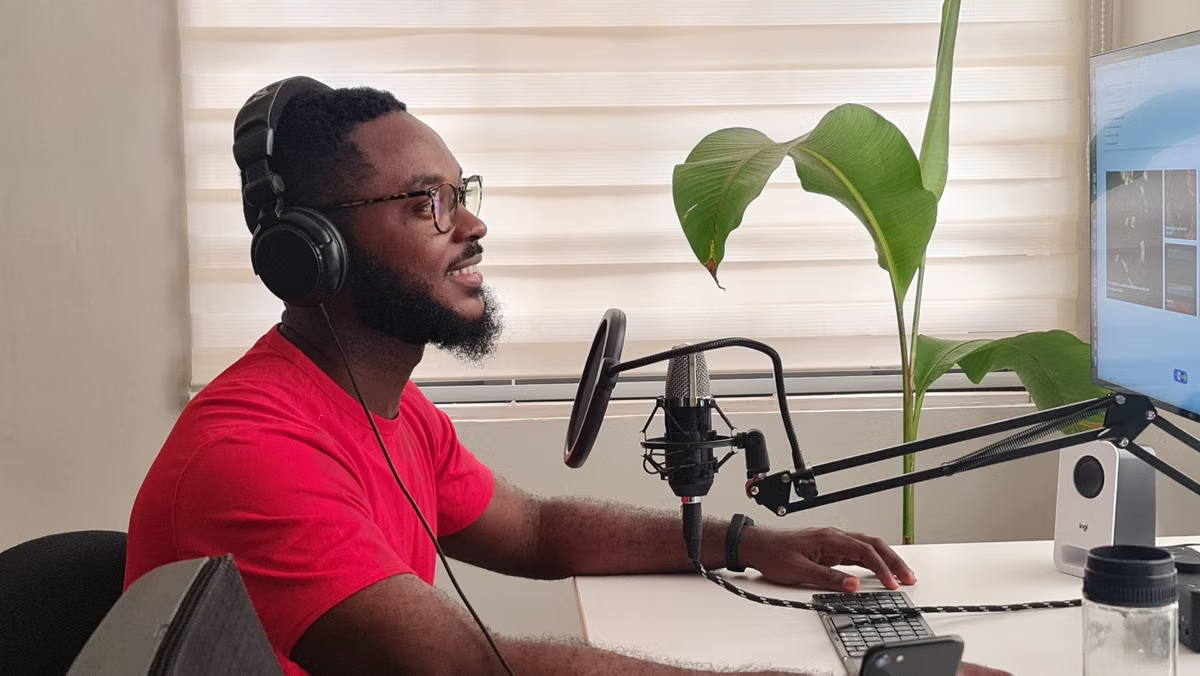
公式のVoiceStudio音声クローンガイドは、録音サンプルを音声作成の入力として案内しています。自分の声でAI音声を作る出発点にはできますが、録音1本で始められることと、公開できる完成音声がすぐ得られることは同じではありません。録音の条件と画面上の選択肢を確認し、生成後に必ず試聴してください。
動画、ポッドキャストなどで本人の声を使いたい方に向けて、準備から確認までの流れを説明します。VoiceStudioが用途に合うか見極めたい場合も、機能の断定ではなく公式資料で確認できる範囲をもとに判断できます。
録音1本から始められても、完成音声の品質は別に確認します
VoiceStudioの公式ワークフローは、録音サンプルから声を作成し、その声を使って音声を生成する流れを示しています。したがって、録音は作業を始める材料になります。ただし、タイトルの「完成」は操作を最後まで進められるという意味で受け取り、どんな録音でも一度で公開可能な品質になるという保証とは区別してください。公式ワークフローとデスクトップアプリのガイド一覧で、利用中の機能や画面を確認しましょう。
実際に始められるかは、録音の状態、選択できるモデルや設定、利用しているアプリの画面に左右されます。ガイドに記載がない録音形式や長さを、決まった必須条件として扱うことはできません。現行画面に表示される入力条件を優先し、条件が見つからないときは公式案内を確認してから素材を用意してください。
録音準備で確認するポイント
最初に、本人の声、または利用許諾を得た人の声であることを確かめます。音声クローンは、声の本人確認や権利上の問題を無視して使える機能ではありません。VoiceStudioの許容される利用に関するルールを読み、録音の利用目的と公開先がルールに反しないか確認してください。
収録では、話し声が背景音に埋もれていないか、発音が聞き取れるか、話し方に不自然な揺れがないかを聞き直します。これは公式の最低仕様ではなく、不要なノイズや聞き取りにくさを避けるための準備です。特定のファイル形式や録音時間が必須だと決めつけず、VoiceStudioの画面や音声クローンガイドに表示された要件を確認してください。
| 状態 | 次に行うこと | 判断の目安 |
|---|---|---|
| 声が明瞭で、利用許諾も確認済み | 現行の入力条件に合うか確認して読み込む | 作成工程を試せます |
| ノイズや反響で言葉が聞き取りにくい | 静かな環境で録り直す | 元音声の聞き取りにくさは、生成後の確認負担にもつながります |
| 利用者本人の声か、許諾の範囲が不明 | 使用を保留し、本人の同意や規約を確認する | 権利関係が明確になるまで進めないでください |
録音ファイルをアップロードした後の保存期間や削除条件は、画面の表示だけで推測しないでください。処理前にプライバシー説明とデータ保持方針を読み、公開したくない音声を送る前に扱いを確認しましょう。
VoiceStudioで録音からAI音声を作る手順は?
ボタン名や配置はアプリの画面によって異なる可能性があるため、以下は画面上の表示を確認しながら進めるための順序です。記載のないボタンや機能を探すのではなく、公式の初回生成ガイドと現在の画面を照合してください。
- VoiceStudioの公式案内を開き、利用中のアプリで音声作成の流れが案内されていることを確認します。
- 本人または許諾を得た人の録音を選び、画面に示された形式や入力条件に合うか確かめてから読み込みます。
- 声の作成に進み、画面に提示されるモデルや設定がある場合は、用途に合わせて選択します。設定の意味が不明なまま進めず、モデル管理の説明を確認してください。
- 配音したい文章を入力し、読み方や内容に誤りがないか、生成を実行する前に見直します。
- 生成結果を再生し、発音、語尾、間、話す速さ、元の声との印象の近さを確認します。修正や再生成が可能かは、実際の画面に表示される操作に従ってください。
この流れで重要なのは、「録音を読み込めた」ことを品質確認の代わりにしないことです。初回は短い代表文を使い、名前、数字、よく使う言い回しなど、誤読が困る箇所を含めて聴くと、長い原稿へ進む前に相性を判断しやすくなります。
生成後は、発音や話し方を試聴して確認します
まず、語句が欠けたり、発音が崩れたりしていないかを確かめます。次に、語尾の調子や文の間が用途に合うか、元の声の話し方と大きく異ならないかを聴きます。ナレーション用の文章と会話調の文章では必要な雰囲気が違うため、実際に公開する内容に近い文章で判断してください。
期待した仕上がりでない場合は、録音の聞き取りやすさ、入力文の表記、選択中の設定を順に見直します。VoiceStudioで調整・再生成できる項目は、現行画面と公式ガイドで確認できるものに限ってください。特定の調整機能が常に使える、あるいは声色が必ず一致するといった前提は置けません。
公開前の確認項目
次の項目にチェックを入れ、すべて確認できたら本番の原稿へ進みます。
- [ ] 録音が本人の声、または利用許諾を得た声です。
- [ ] 入力画面に表示された条件を確認し、読み込みでエラーが出ていません。
- [ ] 背景音や発音の聞き取りにくさが、生成結果の確認を妨げていません。
- [ ] 代表的な文章で生成結果を試聴し、発音、語調、間、声の印象を確認しました。
- [ ] 利用目的に合わせて、VoiceStudioの利用ルールとプライバシー・データ保持方針を読みました。
- [ ] 公開先の権利条件や表示ルールを確認し、生成音声を使える状態です。
読み込みに失敗したら、まずファイルが現行画面の条件を満たすかを見直します。音が不明瞭なら録り直し、試聴で違和感が残るなら原稿や利用できる設定を見直してください。保存・削除の扱いが判断できない場合は、確認できるまで機微な音声をアップロードしないのが安全です。
録音と試聴を手元の環境だけで完結させる方法は準備が簡単な一方、作業用端末の空き容量、音声ファイルの移動、環境の違いが負担になることがあります。Mac上で素材整理や音声作業もまとめたい場合は、リモートMacの利用案内を確認し、必要な期間だけ環境を用意する方法と比べてください。自宅の端末で十分な方や、常時同じ環境で重い作業を続ける方にはレンタルが向かない場合もあります。Kvmzenの案内を検討する場合も、VoiceStudioの対応環境や機能を証明するものではないため、先に公式要件を確認し、短い試聴で使えると判断できてから本番の配音へ進みましょう。