
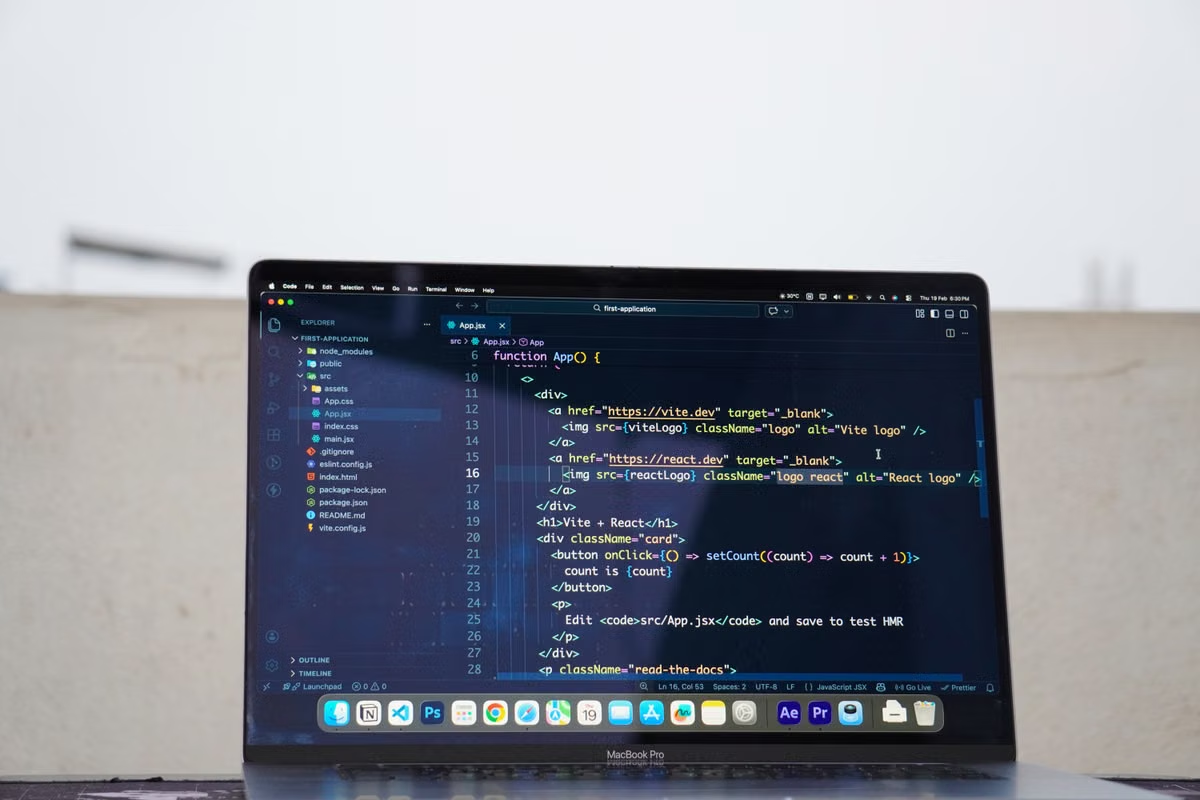
公式ドキュメントでは、GitHub Copilot Appの対応OSとしてmacOS、Linux、Windowsの3つが案内されています。(GitHub公式ドキュメント)
起動はできるのに、Xcodeや私有リポジトリで止まる。
最短解決策は、リモートMac上で認証、依存関係、資格情報、テスト、PRを順番に検証することです。
この手順は、手元に固定のMacがないAppleプラットフォーム開発者、Agentを長時間動かしたい分散チーム、XcodeとGitの環境を統一したいプラットフォーム担当者向けです。GitHub Copilot Appをインストールするだけでは、開発環境の受け入れは完了しません。
まずリモートMacの利用条件を固定する
最初に確認するのはアプリのインストール可否ではなく、そのMacがプロジェクト全体を再現できるかです。リモートデスクトップやSSHなどで対話的にログインでき、画面共有、クリップボード、ファイル転送の扱いがチームの運用ルールに合っている必要があります。
次の項目を先に記録してください。
- macOSのバージョンとCPUアーキテクチャ
- 必要なXcodeのバージョン、SDK、Simulator
- Swift Package Manager、CocoaPods、Homebrewなどの依存関係
- Gitの接続方式と組織のシングルサインオン
- 実機テスト、署名、App Store Connectへの提出要件
- リモートMacの利用者、管理者、退去時の回収担当
Xcodeの対応条件は固定ではありません。AppleのSDKとシステム要件一覧では、Xcodeごとに対応するmacOS、SDK、デプロイ対象が整理されています。たとえば掲載中のXcode 26.3はmacOS Sequoia 15.6からmacOS Tahoe 26.xが対応範囲です。
ここで大切なのは、最新版を入れることではありません。プロジェクトのxcodeproj、Package.resolved、CI設定、READMEに書かれた条件と一致する組み合わせを選ぶことです。古いiOS向け案件では、最新Xcodeへ更新すると依存ライブラリや署名工程が崩れる場合があります。
共有イメージや初期セットアップへ、次の情報を直接書き込むのは避けてください。
- 個人用GitHubアクセストークン
- SSH秘密鍵と秘密鍵のパスフレーズ
- モデル提供者のAPIキー
- Appleの署名証明書と秘密鍵
- App Store Connect APIキー
- 本番環境の環境変数、データベース接続情報
GitHubはパスワードだけでなく、アクセストークン、SSHキー、アプリ用APIトークンも認証情報として扱います。GitHubの認証情報に関する公式説明を基準に、誰の資格情報か、どの権限か、いつ回収するかを決めてください。
GitHub Copilot Appの導入と認証を行う
準備が済んだら、リモートMacへ通常のユーザーセッションでログインします。管理者権限が必要な操作と、開発者アカウントで行う操作を分け、インストール後に誰でも同じ資格情報を使える状態にしないことが重要です。
導入は次の順番にします。
- GitHubのGitHub Copilot App公式ページからmacOS向けの入口を確認します。
- アプリをリモートMacへインストールします。
- GitHubアカウントでログインします。
- 組織アカウントの場合は、管理者がCopilot関連ポリシーを有効にしているか確認します。
- 自分のモデル提供者を使う場合は、指定された認証情報を個人セッションへ登録します。
- アプリが起動し、セッションを作成できることを確認します。
GitHubのGitHub Copilot App開始手順では、GitHubアカウントとCopilotへのアクセス、または設定済みのモデル提供者が前提とされています。自分のモデル提供者を使う場合はAPIキーなどの認証情報が必要です。
ここで注意したいのは、ログイン成功とリポジトリ利用権限は別だという点です。組織のポリシー、リポジトリのチーム権限、SSO承認、SSHキーの承認が揃わなければ、アプリへ入れても対象プロジェクトを開けません。
注意:認証画面を通過した直後に本番リポジトリを接続しないでください。最初は複製した検証用リポジトリ、または影響範囲を限定した低リスクのブランチで権限と変更経路を確認します。
リポジトリ接続と最初のAgentセッション
GitHub Copilot Appでは、リモートMac上のローカルフォルダー、GitHubリポジトリ、その他のGitアドレスをプロジェクトとして接続できます。公式の開始手順にも、この3種類の接続方法と最初のAgentセッションの流れが示されています。
実務では、次のどちらかを選びます。
- 既に環境を整えたフォルダーを接続する
- GitHubまたは別のGitホストからリモートMacへ複製してから接続する
最初のセッションでは、機能追加ではなく「環境を読ませる」作業を選びます。たとえば、プロジェクト構成の要約、テストコマンドの確認、変更対象ファイルの一覧化です。いきなり主ブランチへ書き込ませると、生成コードの問題と環境設定の問題を切り分けにくくなります。
推奨する確認順序は以下です。
- 検証用ブランチを作成する。
git statusで作業ツリーがクリーンか確認する。- Agentに変更前の構成とテスト方法を説明させる。
- 小さな変更を1つだけ依頼する。
- 差分を人間が確認する。
- テストを実行する。
- コミットし、プルリクエストを作成する。
- CI結果とレビュー画面を確認する。
GitHub Copilot Appは複数のAgentセッションをそれぞれ独立したブランチで動かす設計を採用しています。並列実行を使う場合も、同じファイルを同時に変更するタスクを分けると、競合とレビュー負荷を抑えられます。
Xcodeと自動テストをリモートMacへ合わせる
Xcodeはアプリ本体だけでなく、SDK、Simulator、Swiftコンパイラー、署名、デバッグ環境を含むため、後から追加すればよい依存関係ではありません。AppleはXcodeをAppleプラットフォーム向けの開発、テスト、配布に必要なツールとして説明しています。(AppleのXcodeサポート情報)
次の順番で、プロジェクトの実行条件を固定します。
- プロジェクトファイルから使用するスキームを確認する。
Package.resolvedなどから依存バージョンを確認する。- Xcodeで対象スキームを手動ビルドする。
- Simulatorまたは接続済み実機で起動する。
- コマンドラインから同じテストを実行する。
- Agentに同じテストコマンドを実行させる。
- テストログと終了コードを保存する。
コマンドはプロジェクトの設定に合わせてください。たとえばxcodebuild testを使う場合でも、ワークスペース、スキーム、宛先を誤ると「テストが通ったように見える別構成」を実行することがあります。Makefile、CI設定、READMEに既存のコマンドがあるなら、それを優先します。
リモート環境特有の制限もあります。Simulatorの画面確認はリモート接続の遅延を受け、実機テストはUSB接続、信頼設定、署名、端末の占有が必要です。実機を使わないと検証できない案件では、リモートMacの接続方式と物理端末の管理責任を、導入前に決めておく必要があります。
資格情報とネットワークアクセスを分離する
GitHub Copilot App、Git、Xcodeの署名は、同じ「ログイン情報」としてまとめて扱わないでください。少なくとも、GitHubのリポジトリ認証、モデル用APIキー、Apple署名用の秘密鍵、プロジェクトの実行時秘密情報を分離します。
GitHubへの接続では、HTTPSとSSHのどちらを使うかをチームで決めます。SSHを使う場合は、GitHub公式のSSHキー追加手順に従い、秘密鍵を共有せず、必要なら組織のSSO承認も行います。
安全性を上げる運用は、次のように具体化できます。
- 利用者ごとにmacOSアカウントを分ける
- 個人の鍵を共有テンプレートへ保存しない
- macOSのキーチェーンや承認済みの資格情報管理機能を使う
- GitHub権限は対象リポジトリに限定する
- Agentに外部スクリプトを実行させる前に内容を確認する
- 未知の依存パッケージやインストールスクリプトを無条件で実行しない
- 返却時にセッション、鍵、トークン、証明書、キャッシュを確認する
GitHubはSSHキーのほか、HTTPS接続で資格情報ヘルパーを使う方法も案内しています。GitHub資格情報の保存方法を確認し、チームで再現できる方式を選んでください。
導入方式の判断
次の条件分岐で、リモートMacを使い続けるかを決めます。
- XcodeとmacOSの組み合わせがプロジェクト条件に一致するなら、リモートMacへ導入してよいです。
- Macは使えるが署名や実機接続が必要なら、接続担当者と利用時間を先に決めてから導入します。
- 組織のCopilotポリシーや私有リポジトリ権限を確認できないなら、本番リポジトリへの接続を止め、管理者確認へ戻ります。
- 資格情報を個人単位で隔離できないなら、共有Macへの導入を避け、利用者別の環境へ切り替えます。
- Xcodeの対応macOSが用意できないなら、アプリの設定を続けず、先にMac環境の選定へ戻ります。
FAQ:導入時に止まりやすいポイント
GitHub Copilot AppはリモートMacで動かせますか?
macOSへ対話的にログインでき、アプリを起動できるリモートMacなら導入できます。ただし、Xcodeのビルド、GitHubの権限、署名、実機接続は別々に検証が必要です。起動だけを成功条件にせず、独立ブランチからテスト、CI、プルリクエストまで確認してください。
リモートMacではどのようにログインしますか?
リモートMacへ自分のユーザーセッションでログインし、GitHub Copilot Appを起動して認証します。組織利用では管理者ポリシーが有効か確認し、ログイン後に対象リポジトリが表示されるかを確認します。表示されない場合は、認証失敗ではなく権限やSSOの問題である可能性があります。
私有リポジトリは接続できますか?
接続できますが、GitHubアカウントが対象リポジトリを閲覧または変更できる必要があります。アプリから直接選択する方法と、リモートMacへ先に複製してローカルフォルダーとして追加する方法があります。組織のSSO、SSHキー、ブランチ保護も確認し、主ブランチへ直接変更を送らない運用にします。
GitHubと署名用の資格情報はどこへ保存しますか?
共有イメージではなく、利用者ごとのセッションと承認済みの資格情報管理機能へ保存します。GitHubキー、モデル用APIキー、署名証明書は用途も回収条件も違うため、同じファイルへまとめないでください。作業完了後は不要な認証情報を削除または無効化し、次の利用者へ残さないことが重要です。
初日の受け入れ確認と長期メンテナンス
初日の合格条件は、アプリが開くことではありません。次の一連の流れを、実際の検証用プロジェクトで完了できることを確認します。
- リモートMacへログインできる
- GitHub Copilot Appを起動できる
- GitHubアカウントを認証できる
- 私有リポジトリを読み込める
- 独立ブランチを作成できる
- 小さなコード変更を差分で確認できる
- Xcodeのビルドと自動テストが通る
- CIの結果を確認できる
- プルリクエストを作成できる
- 人間が変更を承認または破棄できる
- 鍵、トークン、証明書を回収できる
長期運用では、アプリ、Xcode、依存パッケージ、キャッシュ、GitHub権限を同時に更新しないことが安全です。1回の変更範囲を限定し、変更前後で同じテストとPR経路を再実行します。
Apple案件では、Xcodeの更新がSDKや署名条件に影響します。GitHub Copilot Appの更新だけを追うのではなく、AppleのXcodeリリース情報とプロジェクト側のCI設定を照合してください。
| 確認対象 | 導入前に決めること | 合格条件 |
|---|---|---|
| GitHub Copilot App | 利用者、組織ポリシー、モデル認証 | ログイン後にセッションを作成できる |
| リポジトリ | 接続方式、SSO、ブランチ運用 | 検証用ブランチで差分を作成できる |
| Xcode | プロジェクト指定のXcode、SDK、依存関係 | 手動ビルドと自動テストが同じ条件で通る |
| 署名 | 証明書、秘密鍵、実機の管理者 | 必要な工程だけ実行でき、返却時に回収できる |
| 運用 | 更新担当、ログ保存、権限見直し | CI、PR、資格情報回収を再現できる |
固定Macで作業する場合、電源管理、空き容量、Xcode更新、実機接続を自分で維持する必要があります。共有された開発環境では、利用者の切り替え、権限の残存、キャッシュや秘密情報の消し忘れが問題になりやすく、個人のノートMacをそのままチーム基盤にするのも適切ではありません。
そのため、短期のApple案件、チームの検証期間、個人Macを占有したくないAgent運用では、条件を確認したうえでMacをレンタルする方が管理しやすい場合があります。KvmzenのMacレンタル利用方法を確認し、プロジェクトが要求するmacOSとXcode、リモート接続方式、署名や実機の有無を照合してください。日本国内からの利用条件を比較する場合は、Kvmzenの日本向けMacレンタル案内も判断材料になります。
長期にわたり同じMacで重いビルドを続ける、物理端末を常時占有する、社内規定上の専用機が必要という場合は、自社保有のMacが適しています。一方、現在の環境が個人Macの占有、Xcodeバージョンのばらつき、資格情報の共有、作業終了後の回収漏れを抱えているなら、要件を明文化したうえでKvmzenのリモートMacを試す方が、導入判断を早く検証できます。