
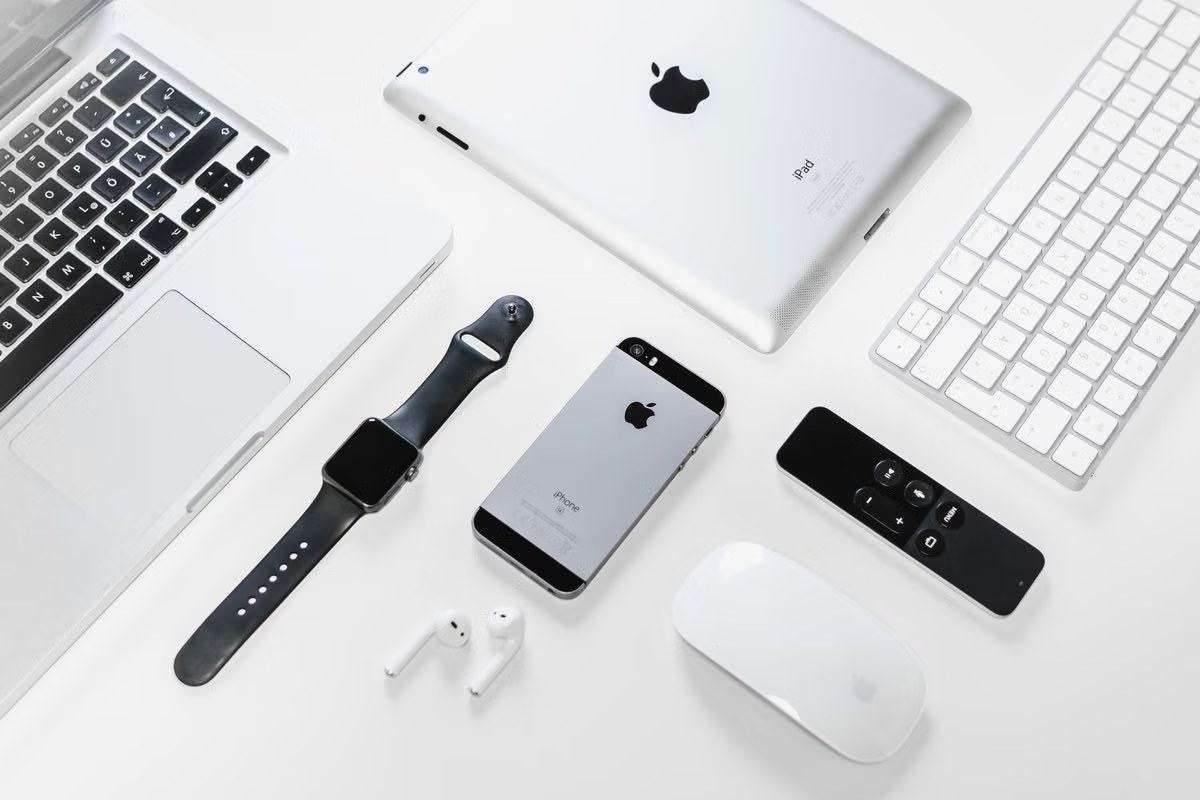
Apple IDを複数のAppleデバイスで使う場合は、MacとiPhoneの両方で同じアカウントにサインインし、その後に必要なiCloud同期項目を個別に有効にしてください。サインインとデータ同期は別の設定です。アカウントを切り替える前には、データの保存先とバックアップを確認しましょう。
MacとiPhoneを同じアカウントで使いたい方は、ログインとデバイス確認を順に進められます。
写真や連絡先が同期されない方は、端末ごとの設定と通信状態を照合できます。
アカウント変更を考えている方は、データを残す方法と安全確認を先に把握してください。
Apple IDを複数のAppleデバイスで使うときの基本
通常、同じApple Account(旧称Apple ID)で複数のAppleデバイスにサインインできます。ただし、サインインした時点で、すべてのアプリやデータが自動的に同期されるわけではありません。まず両方の端末でアカウントの一致を確かめ、次にiCloudと各アプリの同期項目を設定します。AppleのiCloudサインイン案内でも、利用する端末でアカウントにサインインする手順が説明されています。
| 設定・状態 | 何ができるか | 確認すること |
|---|---|---|
| Apple Accountへのサインイン | iCloudやアカウント機能を利用する基盤になります | MacとiPhoneで同じアカウントか |
| iCloudの同期項目 | 写真、連絡先など、選んだ種類のデータを同期します | 端末ごとに必要な項目がオンか |
| メディアと購入項目 | App Storeなどの購入に使うアカウントを管理します | iCloud用のアカウントと異なっていないか |
| 端末一覧の確認 | アカウントに関連付けられた機器を確認できます | 表示された端末に心当たりがあるか |
iCloudストレージは無料枠が5GBで、写真やバックアップなど複数のデータが容量を共有します。容量が足りない場合は同期やバックアップに影響するため、AppleのiCloudストレージ案内で現在の使用量と管理方法を確認してください。
注意
Apple Accountへのサインインと、App Storeなどの「メディアと購入項目」へのサインインは別の入口です。片方のアカウントを変えても、もう片方まで自動で置き換わるとは限りません。Appleのアカウント設定の説明を参照し、変更する場所を確かめてください。
MacとiPhoneで同じアカウントにサインインする手順
画面の名称や表示位置はOSのバージョンで異なることがあります。以下の入口が見つからない場合は、設定画面内で「Apple Account」またはアカウント名を探し、Appleの各端末向け案内と照らし合わせてください。
Macで確認する
- 「システム設定」を開きます。
- サイドバー上部の「Apple Accountにサインイン」または、すでに表示されているアカウント名を確認します。
- 未サインインならApple Accountのメールアドレスまたは電話番号とパスワードを入力します。
- 追加の確認が表示された場合は、信頼できる端末や電話番号を使って画面の案内を完了します。
- サインイン後、アカウント名を開き、iCloudで使う項目を選びます。
Macのサインイン入口と手順は、AppleのMac向け案内でも確認できます。
iPhoneで確認する
- 「設定」を開きます。
- 画面上部にアカウント名が出ている場合は、タップして現在のアカウントを確認します。サインインしていない場合は「iPhoneにサインイン」を選びます。
- Apple Accountの情報を入力し、表示される認証手順を完了します。
- アカウント名から「iCloud」を開き、同期する項目を設定します。
iPhoneの操作はAppleのiPhoneサインイン手順に沿って確認できます。2ファクタ認証を求められる場合、Appleの案内では確認コードとして6桁のコードが使われます。コードを求められたら、入力先が正規のサインイン画面であることを確認し、他人には伝えないでください。2ファクタ認証の説明も参照できます。
ここで混同しやすいのが、MacやiPhoneのロック解除に使うパスコードとApple Accountの認証情報です。端末のパスコードを入力する画面なのか、アカウントのパスワードや確認コードを求める画面なのかを見分けてください。
端末一覧とアカウントの関連付けを確認する
Macでは「システム設定」、iPhoneでは「設定」からアカウント名を開くと、アカウントに関連付けられたデバイスを確認できます。端末名やモデルを、自分が使っている機器と照合してください。見覚えのない端末に気付いたときは、まずアカウントの安全性を確認し、必要ならパスワードや信頼できる電話番号などの認証方法を見直します。
端末一覧からの削除、端末上でのサインアウト、購入項目に関する関連付けの解除は、目的も影響も同じではありません。操作前に、何を解除しようとしているのかを確認してください。Appleのアカウントに関連付けられたデバイスの管理方法には、一覧の確認や削除に関する案内があります。端末を手放す場合も、一覧から消すだけで端末内のデータ処理が完了したと考えず、端末側のサインアウト手順を確認しましょう。
アカウントを切り替える前にデータを確認する
サインアウトや別アカウントへの切り替えを始める前に、写真、連絡先、メモなど、残したいデータがどこに保存されているか確認します。iCloud上のデータと端末内のコピーは同じものではありません。同期が完了しているか、バックアップが利用できるかも確認してください。
Appleはサインアウト時に、データのコピーを端末に残すかどうかを選ぶ画面を表示する場合があります。画面の選択肢と対象データを読み、端末に残す必要がある項目を選んでから進めましょう。Appleのサインアウト前の準備も参照してください。
- 同じ端末を自分で使い続ける場合:切り替え後も端末に必要なデータを残すか確認します。
- 端末を譲渡・返却する場合:個人データを残さないための消去手順と、必要なバックアップを別々に確認します。
- 購入項目だけを切り替えたい場合:iCloudのアカウントまで変更する必要があるか、設定の入口を確認してから操作します。
iCloudの同期設定を端末ごとにそろえる
同じApple Accountにサインインしていても、写真や連絡先などの同期は項目ごとに設定します。MacとiPhoneの両方でiCloud設定を開き、必要な項目が有効か確認してください。アプリ内に独自の同期設定がある場合は、アプリ側の設定も照合します。
写真を同期したいときは、iPhoneの「設定」からアカウント名、「iCloud」、「写真」の順に開いて設定を確認します。Macでも「システム設定」からアカウント名とiCloudの写真設定を確認してください。各端末で同じアカウントを使っていることに加え、写真のiCloud設定とストレージの状態も関係します。iCloud写真の設定方法と写真が同期されないときの確認事項を照合しましょう。
同期されない場合は、次の順で切り分けます。
- MacとiPhoneで、サインイン中のアカウントが一致するか確認します。
- 同期したいデータの設定が両方の端末で有効か確かめます。
- Wi-Fiなどの通信状態と、端末に表示された同期や認証の案内を確認します。
- iCloudストレージの空き容量を確認します。
- 写真や連絡先など、対象のアプリ側にも同期設定がないか調べます。
- 変更後に同期状態を再確認し、未完了の表示があれば完了まで待ってから次の変更を行います。
設定を次々に切り替えると、どの操作が影響したのか追いにくくなります。1項目ずつ見直し、状態が変わったか確かめてから次へ進むのが安全です。
よくある疑問
Apple IDを複数の端末で使うと、すべてのデータが自動で共有されますか?
いいえ。アカウントのサインインだけで、すべてのデータが同期されるとは限りません。iCloudで写真や連絡先などの項目を有効にし、必要に応じて各アプリの設定も確認します。同期したいデータの種類ごとに、MacとiPhoneの両方で設定がそろっているか見直してください。
アカウントに登録された端末はどこで確認できますか?
MacまたはiPhoneの設定でアカウント名を開き、デバイス一覧を確認します。端末名やモデルを自分の機器と照合し、使っていない端末や身に覚えのない機器を見つけた場合は、削除の前にアカウント保護の状態を確認してください。必要に応じて認証方法も見直します。
MacとiPhoneで別のアカウントに切り替えるとき、何を先にすべきですか?
先に、残したい写真や連絡先がiCloud上にあるか、バックアップが取れているかを確認します。サインアウト時の「コピーを残す」などの選択肢は、内容を読んでから決めてください。iCloud用のアカウントとメディア・購入用のアカウントは別に設定できるため、変更する入口も特定しておきます。
サインイン済みなのに写真や連絡先が同期されないときは?
端末間でアカウントが一致しているか、対象項目が有効か、通信とiCloudストレージに問題がないかの順に確認します。写真ではiCloud写真の設定と同期状態も確認してください。設定が一致しているのに進まない場合は、端末に表示されている案内を優先し、ストレージや認証に関する問題を切り分けます。
遠隔のMacを使うなら、アカウント管理も作業条件に含める
手元の端末だけで作業する方法は、データの所在を把握しやすい一方、端末ごとの設定や保管、更新を自分で管理する必要があります。Macを一時的に追加購入する方法は、初期費用や保管場所、使わない期間の管理が負担になることがあります。遠隔のMacを使う場合も、個人アカウントでサインインする前に、利用方法、データの扱い、終了時のサインアウト手順を確認してください。
Macを一時的な作業環境として用意したい場合は、KvmzenのMac利用案内で、実際の利用方法や受け渡しに関する案内を確認できます。運営元やサービス提供者を確認したい場合は、Kvmzenの会社概要も参照できます。どの方法を選ぶ場合も、作業後にアカウントを残さない手順と、必要なデータを安全に保管する方法を先に決めておくと、端末の切り替え時に迷いません。