
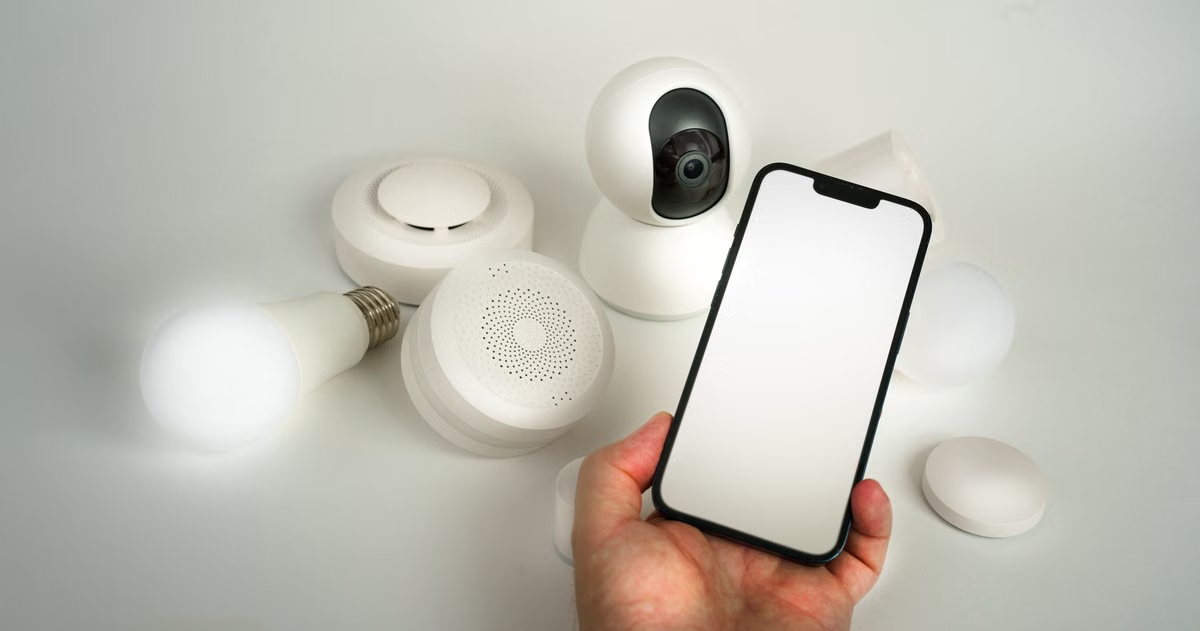
Le guide de dépannage d’Apple distingue deux vérifications de connectivité pour l’ajout d’un accessoire : le Bluetooth et le réseau Wi-Fi. Ce sont deux conditions différentes à contrôler avant d’accuser l’appareil ou de le réinitialiser. Apple recommande également de vérifier la compatibilité de l’accessoire et les consignes du fabricant.
Symptôme — l’ajout s’interrompt dans Apple Home, l’accessoire n’est pas détecté ou une alerte signale un problème de réseau.
Action la plus rapide — notez l’étape exacte du blocage, confirmez la compatibilité, puis vérifiez le Bluetooth, les droits du membre et les conditions réseau. Contrôlez ensuite si l’accessoire est déjà associé à un autre écosystème ou s’il nécessite une mise à jour. Ne commencez pas par une réinitialisation d’usine.
Ce guide est destiné aux personnes qui exécutent des tests de configuration Apple Home Matter et veulent localiser précisément l’étape qui échoue.
Il s’adresse aussi aux ingénieurs qui développent des accessoires ou leur micrologiciel, afin de distinguer une anomalie côté appareil d’un problème de plateforme.
Les intégrateurs y trouveront une méthode pour documenter un échec avant de modifier l’installation d’un client.
Que révèle l’étape où l’ajout échoue ?
Un échec n’a pas la même signification selon qu’Apple Home ne trouve pas l’accessoire, refuse un code ou perd la connexion pendant la configuration. Avant tout nouvel essai, décrivez le comportement de façon reproductible : écran affiché, texte de l’alerte, état du voyant de l’accessoire et résultat de la tentative précédente. Une capture d’écran peut être utile, à condition de masquer les codes de configuration et les informations personnelles.
Si l’accessoire n’apparaît pas
Commencez par vérifier que le produit est prévu pour Apple Home et que le fabricant indique une prise en charge de Matter. La mention « Matter » seule ne prouve pas que chaque fonction du produit est disponible dans toutes les plateformes. Selon l’accessoire, une fonction particulière peut dépendre d’une version de micrologiciel, d’un appareil supplémentaire ou d’une procédure qui lui est propre.
Vérifiez ensuite que l’accessoire est bien en mode de configuration. Un appareil déjà configuré, en veille ou encore associé à une autre installation peut ne pas annoncer sa présence comme le ferait un appareil prêt à être ajouté. Consultez la notice du fabricant avant d’interpréter l’absence de détection comme une panne radio.
Enfin, assurez-vous que le téléphone ou la tablette utilisé pour l’ajout peut accéder au Bluetooth et au réseau Wi-Fi. Le guide d’Apple sur les accessoires impossibles à ajouter invite à vérifier ces points et à suivre les instructions propres à l’accessoire. Si ces conditions sont réunies mais que l’appareil demeure invisible, consignez ce résultat avant de modifier la configuration.
Si un avertissement apparaît avant la saisie du code
Un avertissement de compatibilité oriente vers une vérification du modèle ou de la prise en charge logicielle, pas vers une réinitialisation automatique. Relevez le nom commercial exact, la référence matérielle et la version du micrologiciel. Comparez-les à la documentation du fabricant et aux indications d’Apple sur la compatibilité Matter avec Apple Home.
Un problème de permissions est également possible. Apple distingue le rôle de la personne qui gère le domicile de celui des autres membres : un membre ne dispose pas nécessairement du droit d’ajouter des accessoires. La personne responsable du domicile peut examiner ces réglages dans les paramètres de partage ; les étapes sont décrites dans les instructions Apple sur les permissions de partage du domicile.
Ne concluez pas à un problème de droits uniquement parce que l’opération échoue. Faites si possible un essai contrôlé avec la personne qui gère le domicile, puis comparez le résultat. Si cette personne rencontre le même blocage, l’hypothèse d’une permission insuffisante devient moins probable.
Si le code est refusé ou si la configuration s’interrompt
Vérifiez que le code correspond bien à cet accessoire et qu’il n’a pas déjà été utilisé dans une configuration qui impose de réouvrir l’appairage. Ne photographiez pas ou ne diffusez pas le code dans un rapport partagé sans protection : il s’agit d’une information de configuration à traiter comme un secret.
Un appareil Matter peut déjà avoir été ajouté à un autre environnement domotique. Cela ne signifie pas automatiquement qu’il est inutilisable avec Apple Home, mais la suite dépend de la façon dont le fabricant gère l’ajout à plusieurs plateformes. Apple détaille l’ajout et la gestion des accessoires Matter ; le fabricant reste la référence pour la procédure propre à son appareil, notamment lorsqu’il faut autoriser un nouvel appairage.
Ne confondez pas trois opérations : retirer l’accessoire d’une application, ouvrir une nouvelle session d’appairage et effectuer une réinitialisation d’usine. Elles n’ont pas nécessairement le même effet sur les réglages ni sur les autres plateformes.
Les questions à trancher avant de modifier l’installation
Apple Home refuse l’ajout : quelle vérification faire en premier ?
Relevez l’écran où l’opération s’arrête, le message affiché et l’état de l’accessoire. Vérifiez ensuite que l’appareil est compatible avec Apple Home, que Bluetooth et Wi-Fi sont actifs et que la personne qui lance l’ajout dispose des droits requis. Si une seule tentative échoue, ne concluez pas encore à une panne du produit : répétez le test après avoir changé une seule condition.
Un appareil déjà ajouté ailleurs peut-il aussi rejoindre Apple Home ?
Cela dépend des capacités de l’accessoire et du processus documenté par son fabricant. Certains cas demandent de générer ou de réactiver les informations d’appairage ; d’autres peuvent exiger une action dans l’application où l’appareil est déjà configuré. Consultez la procédure Matter d’Apple et les instructions du fabricant avant de retirer l’accessoire de son installation actuelle.
Faut-il un concentrateur pour ajouter l’accessoire ou pour le contrôler à distance ?
Ne traitez pas ces deux besoins comme une seule exigence. L’ajout local, le contrôle lorsque vous êtes absent et certaines fonctions d’automatisation peuvent avoir des conditions différentes. Consultez les indications Apple sur la configuration d’un concentrateur domestique et vérifiez les exigences correspondant à l’usage recherché. L’absence de concentrateur ne suffit donc pas à expliquer tous les échecs d’ajout.
Que signifie une alerte de réseau incompatible ?
Vérifiez la connexion utilisée par le téléphone, l’accessoire et le concentrateur concerné. Recherchez notamment les réseaux invités, l’isolation des clients Wi-Fi, les restrictions de pare-feu et les règles qui empêchent deux appareils du même domicile de communiquer. Pour un accessoire Thread, examinez également la présence et l’état du réseau Thread ; Apple propose des indications spécifiques sur le dépannage du réseau Thread.
Comment isoler une panne de droits, d’appairage ou de réseau ?
Pour l’Apple Home Matter et le dépannage d’un accessoire Matter, séparez les hypothèses au lieu de modifier plusieurs réglages en même temps. Voici une démarche que vous pouvez appliquer à un banc de test comme à une installation chez un client.
Première étape : établir une fiche de départ
Notez la catégorie de l’appareil, sa référence, sa version de micrologiciel, le modèle de l’iPhone ou de l’iPad et sa version système. Ajoutez le texte exact de l’alerte, l’étape atteinte et la date du test. Indiquez également si l’accessoire a déjà été associé à une autre plateforme et si le test est effectué dans une installation existante ou nouvelle.
Cette fiche sert à comparer des essais, pas à prouver d’emblée une cause. Si une mise à jour intervient entre deux tentatives, notez-la clairement : un résultat obtenu avec un autre micrologiciel ne constitue pas une comparaison à conditions constantes.
Deuxième étape : contrôler l’entrée et les droits
Utilisez l’application Maison sur un appareil dont le système est à jour selon les recommandations disponibles pour votre configuration. Confirmez que Bluetooth est activé et que le réseau Wi-Fi est accessible. Si l’opération est lancée par un membre du domicile, demandez à la personne qui le gère de vérifier les permissions, puis comparez le résultat obtenu par chacune.
Évitez de changer simultanément de téléphone, de réseau et de compte. Si l’ajout réussit avec le responsable du domicile mais pas avec un autre membre, vous avez un indice lié aux droits ou au rôle du compte. S’il échoue dans les deux cas, poursuivez vers l’appairage et le réseau.
Troisième étape : vérifier l’état Matter de l’accessoire
Recherchez si l’appareil est toujours lié à une autre plateforme ou s’il doit être remis en mode de configuration. Consultez les consignes du fabricant pour savoir si une simple nouvelle ouverture de l’appairage suffit, si une mise à jour est requise ou si une réinitialisation est effectivement nécessaire. Ne transposez pas la procédure d’une prise connectée à une serrure ou à un autre type d’appareil : les conséquences d’une remise à zéro peuvent différer.
Contrôlez aussi les accessoires annexes indiqués dans la documentation. Selon le produit, l’installation peut dépendre d’un pont, d’un routeur de bordure Thread ou d’un autre élément. Une exigence de ce type doit être confirmée pour le modèle concerné, et non déduite du seul logo Matter.
Si l’accessoire est encore utilisé par un client dans une autre application, demandez son accord avant toute opération susceptible de supprimer son association ou ses réglages.
Quatrième étape : examiner les conditions réseau
Comparez les paramètres du téléphone, du réseau domestique et, le cas échéant, du concentrateur. Un réseau invité ou une politique d’isolation peut empêcher la découverte ou la communication entre appareils, même si le téléphone indique qu’il est connecté au Wi-Fi. Vérifiez aussi la bande et les conditions de connexion demandées par le fabricant : ne supposez pas que tous les accessoires utilisent les mêmes exigences radio.
Si l’installation utilise Thread, distinguez ce réseau du Wi-Fi. Vérifiez qu’un réseau Thread opérationnel est disponible et que les conditions de l’accessoire sont satisfaites. Les consignes d’Apple sur le réseau Thread peuvent aider à examiner ce point, mais une erreur Thread ne doit être retenue que si elle correspond aux symptômes observés.
Cinquième étape : refaire un essai contrôlé
Changez une seule condition, puis relancez la procédure depuis le même écran et dans les mêmes circonstances. Par exemple, commencez par vérifier les permissions sans toucher au réseau ; ensuite, si nécessaire, testez le réseau en conservant le même compte. Pour chaque essai, consignez l’action modifiée et le résultat. Cette méthode évite d’attribuer une réussite ou un échec à plusieurs changements simultanés.
Si l’accessoire échoue encore, rassemblez les informations utiles au fabricant ou à l’assistance de la plateforme : référence de l’appareil, micrologiciel, système utilisé, réseau, étape de blocage et message exact. Joignez des captures expurgées des codes de configuration. Une hypothèse de panne est utile si elle est présentée comme une hypothèse ; ne la transformez pas en cause certaine sans élément reproductible.
Liste de décision avant une réinitialisation
Cochez chaque ligne à mesure que vous vérifiez la situation. La dernière colonne indique la prochaine action : choisissez la branche qui correspond aux faits observés et ne réinitialisez pas l’accessoire par défaut.
-
[ ] La compatibilité avec Apple Home est confirmée pour le modèle et le micrologiciel.
Si non : demandez confirmation au fabricant et suspendez les essais de réseau. Une réinitialisation ne peut pas établir la compatibilité. -
[ ] L’accessoire est en mode de configuration et visible dans l’application Maison.
S’il n’est pas visible : vérifiez le mode d’appairage, le Bluetooth et le Wi-Fi sur l’appareil utilisé pour l’ajout. Ne modifiez pas encore les droits du domicile. -
[ ] La personne qui lance l’ajout dispose des permissions nécessaires.
Si le test du responsable du domicile réussit alors que celui d’un membre échoue : examinez les réglages de partage avant de toucher à l’accessoire. -
[ ] Le code correspond à l’accessoire et celui-ci n’est pas bloqué par une association existante.
Si l’appareil a déjà rejoint un autre écosystème : consultez la procédure du fabricant pour ouvrir un nouvel appairage. Ne supprimez pas l’association sans vérifier les conséquences. -
[ ] Le téléphone, l’accessoire et le concentrateur éventuel peuvent communiquer sur le réseau requis.
Si Apple Home signale un problème réseau : vérifiez réseau invité, isolation des appareils, restrictions Wi-Fi et conditions Thread indiquées pour le modèle. -
[ ] Les essais précédents ont modifié une seule condition à la fois et leurs résultats sont consignés.
Si le blocage reste reproductible malgré les vérifications : transmettez les versions logicielles, le message exact et les conditions réseau au fabricant ou à l’assistance Apple, au lieu d’enchaîner les réinitialisations.
Cette liste donne des branches de diagnostic, pas une garantie qu’une cause unique explique chaque échec. Un accessoire peut cumuler plusieurs contraintes : par exemple, une association existante et un réseau qui isole les appareils. Dans ce cas, consignez chaque obstacle séparément et vérifiez-les l’un après l’autre. Vous garderez ainsi une trace exploitable, même si la première correction ne suffit pas.
Quand un environnement de test Mac est-il utile ?
Un Mac ne remplace pas l’application Maison sur l’appareil mobile nécessaire à l’ajout, et louer un ordinateur ne corrigera pas une incompatibilité de l’accessoire, un droit manquant ou un réseau mal configuré. Pour un essai ponctuel, votre installation actuelle peut donc suffire. En revanche, si vous devez comparer des versions, préparer des rapports, consulter des journaux et garder un environnement de développement distinct, un Mac dédié peut faciliter l’organisation des tests autour de votre équipement Apple.
Votre poste habituel peut présenter des limites concrètes : il est parfois partagé avec d’autres tâches, il peut être difficile de conserver un environnement de test stable, et les essais répétés peuvent perturber le travail quotidien. Un Mac personnel répond mieux à un besoin permanent, mais suppose un achat et une maintenance ; une machine louée convient davantage à un projet temporaire, tandis qu’un test qui exige des interfaces physiques ou une disponibilité continue doit être préparé sur le matériel adapté.
Si vous souhaitez comparer les options disponibles, vous pouvez parcourir les solutions Mac proposées par Kvmzen. Pour un besoin temporaire de poste de développement ou de test, examinez aussi la location de Mac mini aux États-Unis. Avant de choisir, vérifiez que l’environnement loué correspond bien aux outils et aux interfaces nécessaires : il complète votre processus de diagnostic, mais ne remplace pas la vérification de l’accessoire, de ses permissions et du réseau.
Questions fréquentes
Que faire si Apple Home refuse l’ajout d’un accessoire Matter ?
Relevez d’abord le texte exact de l’alerte et l’étape où elle apparaît, puis vérifiez que l’accessoire est bien compatible avec Apple Home et que Bluetooth et Wi-Fi sont actifs sur l’appareil utilisé pour l’ajout. Contrôlez ensuite les droits de la personne qui lance l’opération. Ne réinitialisez l’accessoire qu’après avoir vérifié la procédure prévue par son fabricant.
Un accessoire Matter déjà associé à un autre écosystème peut-il rejoindre Apple Home ?
Oui, dans certains cas, mais la procédure dépend de l’accessoire et de sa configuration actuelle. Il peut être nécessaire de rouvrir sa fenêtre d’appairage ou d’obtenir un code de configuration prévu pour un ajout supplémentaire. Consultez les instructions du fabricant et les réglages de l’application déjà utilisée avant de supprimer l’accessoire ou de lancer une réinitialisation.
Peut-on ajouter un appareil Matter à Apple Home sans concentrateur domestique ?
Distinguez l’ajout initial de l’accès à distance et de l’automatisation durable. Les exigences ne sont pas forcément les mêmes : un concentrateur peut être nécessaire pour certaines fonctions à distance, tandis qu’un échec d’ajout peut avoir une autre cause. Vérifiez la documentation Apple correspondant à votre version du système et à l’usage souhaité avant de conclure qu’il faut acheter du matériel supplémentaire.
Que vérifier quand Apple Home signale un réseau incompatible ?
Comparez le réseau utilisé par l’iPhone ou l’iPad, celui de l’accessoire et celui du concentrateur, s’il est présent. Vérifiez les restrictions du réseau invité, l’isolation des appareils et les exigences Wi-Fi ou Thread indiquées par le fabricant. Un nom de réseau identique ne garantit pas à lui seul que les appareils peuvent communiquer entre eux.